한국어English日本語ไทย 시작하기
MINU

말하는 동안 실시간으로 받아 적고, 끝나면 AI가 회의록을 써요.

외국인과 하는 회의는 두 언어 자막으로 받아 적고, 끝나면 회의록이 내 메일로 와요. 참석자는 앱 없이 링크로 두 언어 자막을 같이 봐요.

웹은 로그인하면 바로 · 휴대폰 앱은 iPhone · Android
실제 화면 녹화

두 언어 회의를,
준비부터 회의록까지.

통역사 없이 회의하고, 통역되는 화면을 링크로 나누고, 끝나면 언어마다 회의록을 받아요. 회사 문서로 만든 프리셋이 회사 용어까지 챙겨요.

  1. 통역사 없이도 회의가 이어져요말하는 동안 원문과 번역이 함께 떠요. 실시간으로 통역되는 자막을 보며 이야기하면 통역사 없이도 회의가 매끄럽게 이어져요.
  2. 링크나 QR로 통역 화면을 함께 봐요링크를 보내거나 QR을 보여 주면 상대도 실시간으로 통역되는 같은 화면을 봐요. 앱을 깔지 않아도 되고, 보기만 할 때는 로그인도 필요 없어요.
  3. 회의록은 설정한 언어마다 만들어져요회의가 끝나면 회의 언어마다 회의록이 만들어져요. 대화 기록은 한 언어씩 볼 수도, 두 언어를 함께 볼 수도 있어요.
  4. 회사 용어도, 고유 명사도 정확하게회사 문서나 회의록으로 프리셋을 만들면 회사 용어, 고유 명사, 업무 분야를 읽어 담아 둬요. 받아 적을 때도 통역할 때도 이 프리셋을 참고해서 더 정확하게 받아 적고 옮겨요.

휴대폰에서도,
웹에서도.

사무실에서는 PC 웹으로, 밖에서는 휴대폰 앱으로 회의를 열어요. 참석자는 링크나 QR로 같은 화면을 봐요.

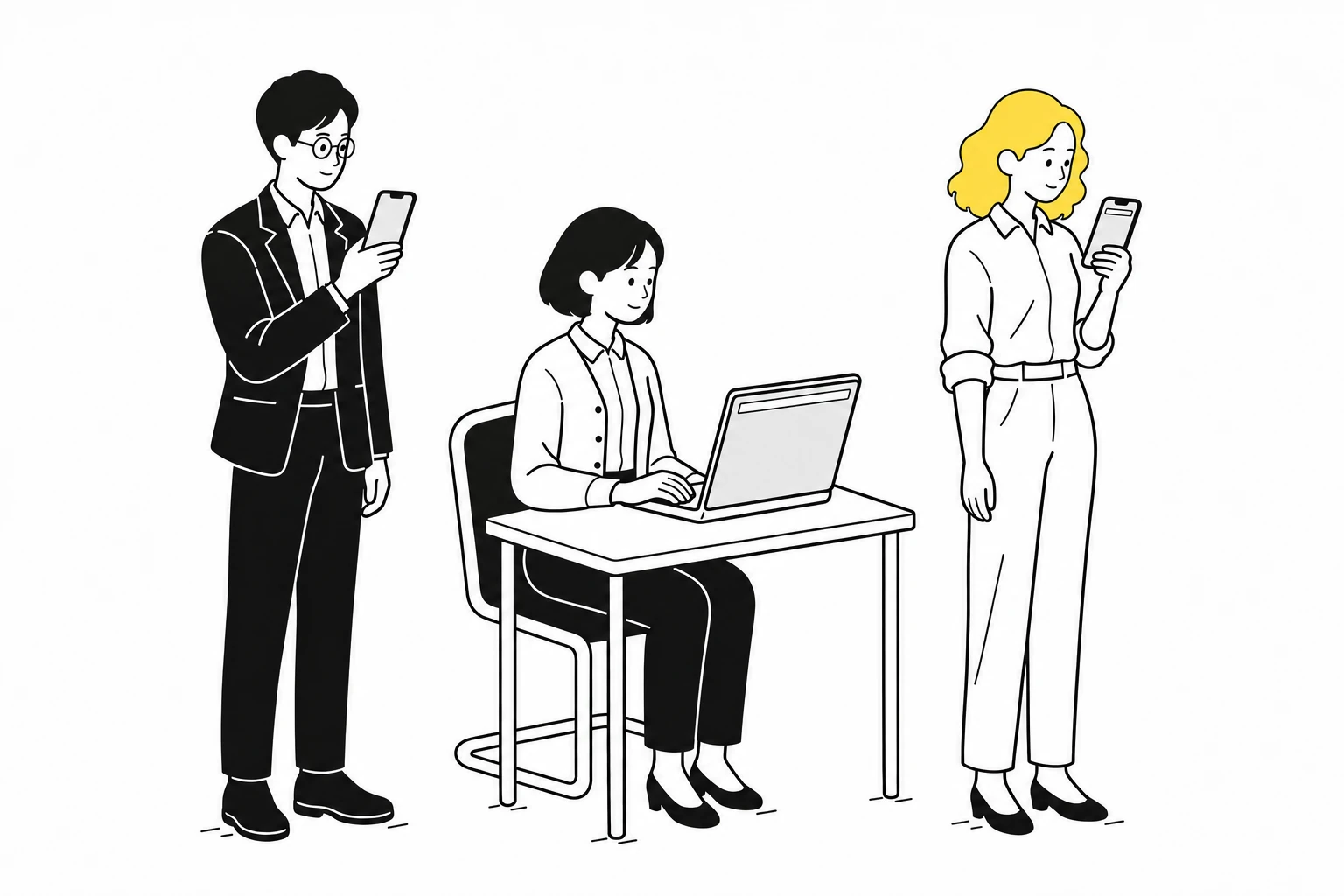
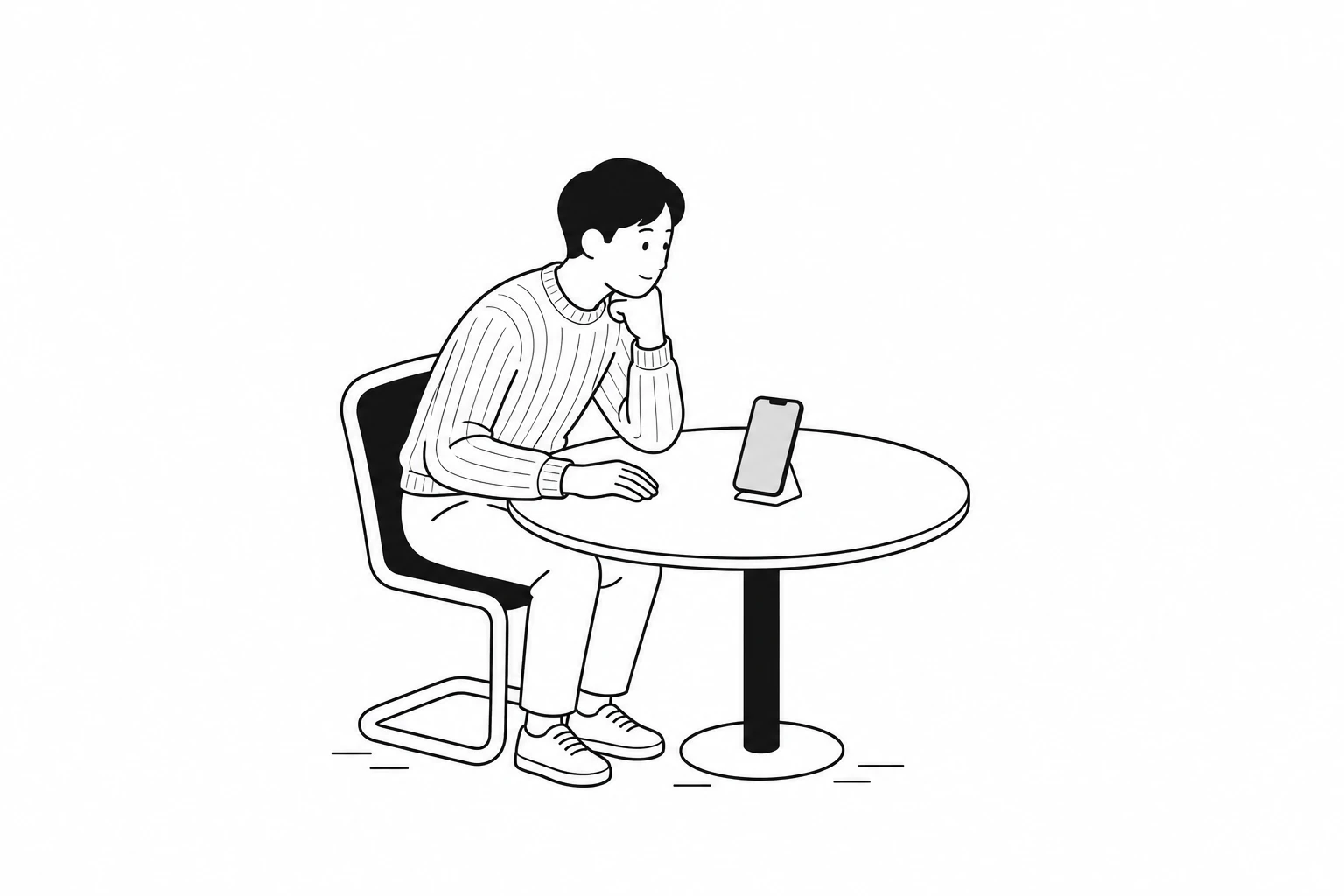
민수는 휴대폰 앱으로, 지우는 노트북 웹으로 회의를 열고, Emma는 휴대폰 브라우저로 같은 자막을 보는 그림
1웹 · notes.minu.page사무실에서 하는 일반 회의, 해외 바이어와의 회의, 업무를 지시할 때 쓰세요. PC 브라우저에서 로그인하면 바로 시작해요.
2휴대폰 앱 · iPhone · Android사무실 밖에서 하는 회의, 해외 바이어 미팅, 클라이언트 미팅에 쓰세요. 휴대폰 한 대를 테이블에 두면 받아 적어요.
3실시간 회의 미러링링크나 QR로 참석자도 통역되는 자막을 실시간으로 함께 봐요. 외국어를 몰라도, 통역사 없이도 회의할 수 있어요.
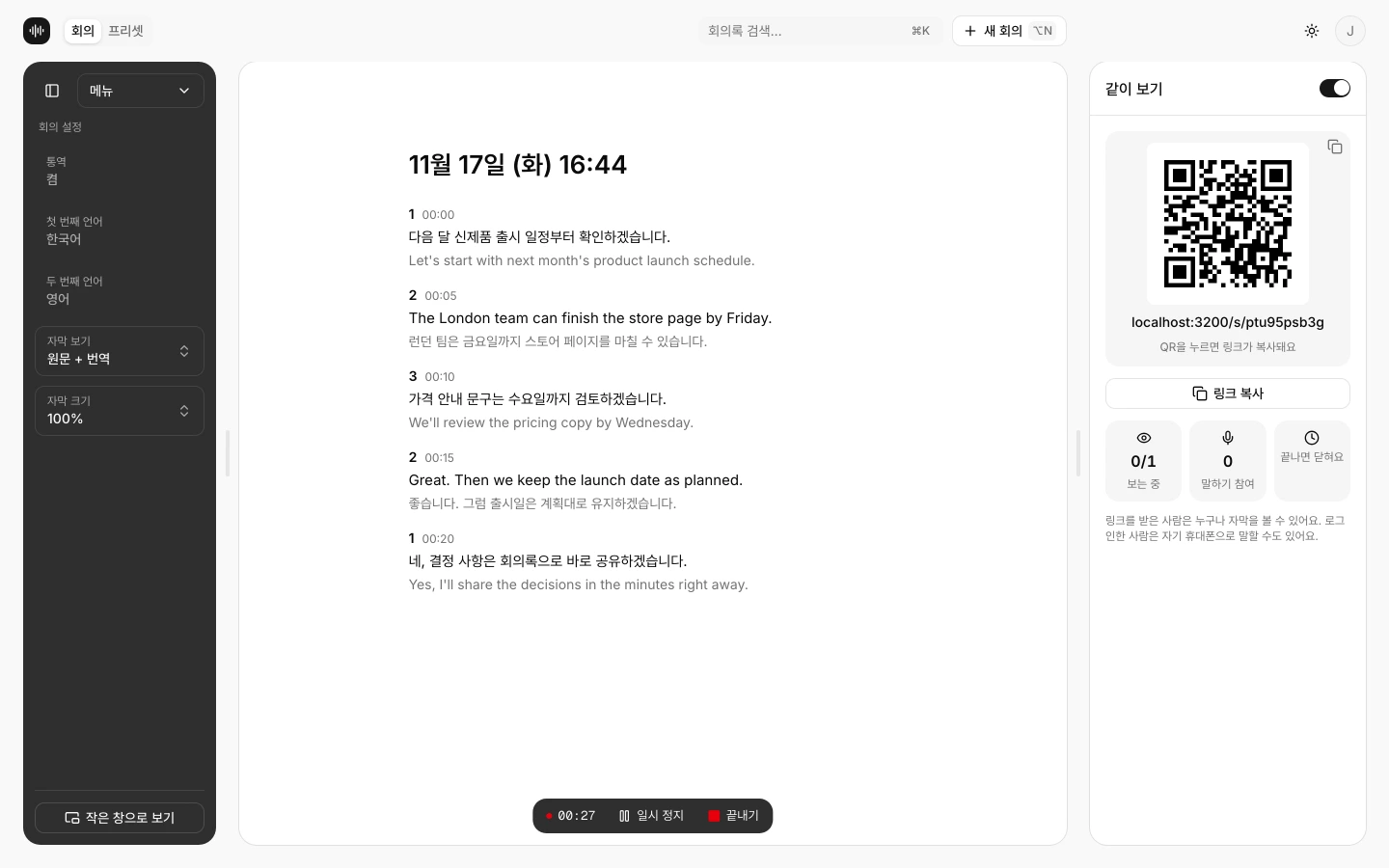
웹 녹음 화면: 한국어 · 영어 두 줄 자막 5건과 말하는 중인 1건, 오른쪽 «같이 보기» 패널의 QR과 링크, 아래쪽 일시 정지 · 끝내기
웹 · 두 언어로 받아 적는 중 · 예시 화면
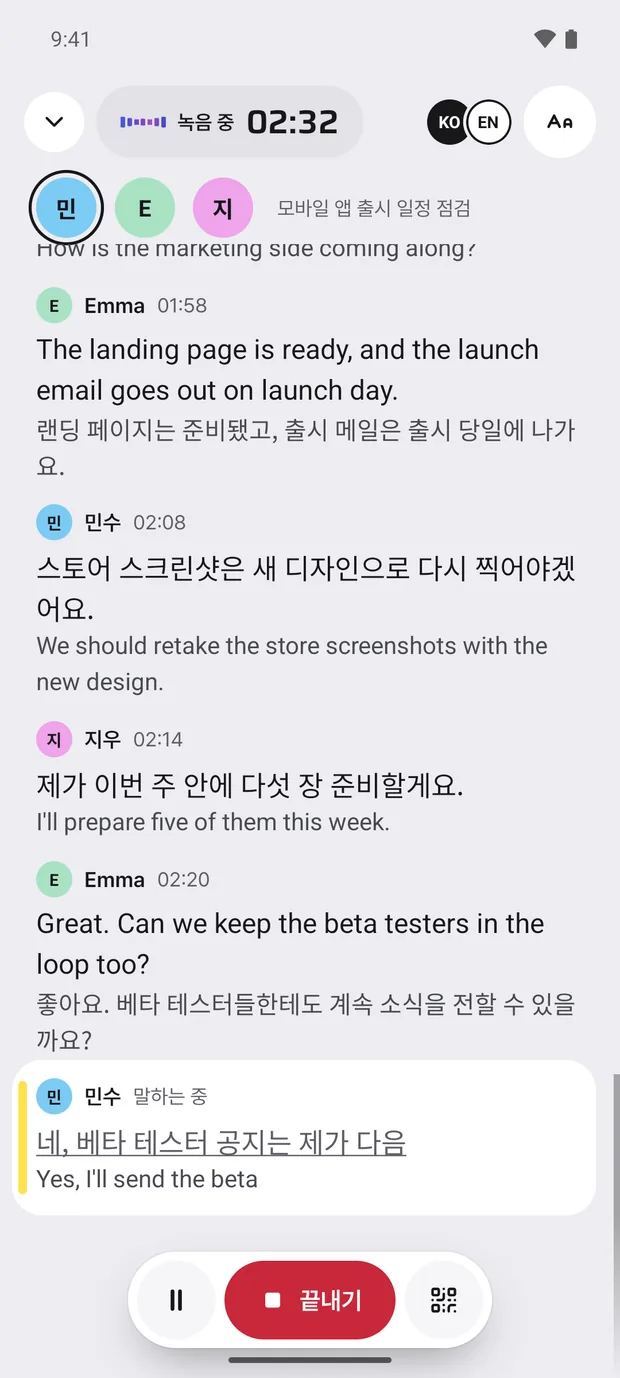
휴대폰 앱 녹음 화면: 녹음 중 02:32, 한국어 ⇄ 영어 통역 회의, 말한 사람마다 한국어와 영어가 함께 적힘, 말하는 중인 민수의 문장과 번역
휴대폰 앱 · 두 언어로 받아 적는 중

프리셋을 고르면
회의 준비 끝.

프리셋은 회의 언어, 회사 용어, 회의록 요청사항을 담아 둔 나만의 회의 설정이에요. 미리 정해 두면 더 정확하게 받아 적고, 요청사항대로 정리해요.

회사 문서와 회의록으로 만드는 전문 프리셋

회사 문서나 회의록을 올리면 업무 분야 · 회사 용어와 고유 명사 · 특수 번역 · 회의록 요청사항을 읽어서 프리셋을 채워요. 웹에서는 파일(PDF · Word · md)을 올리고, 휴대폰 앱에서는 사진을 찍거나 글을 붙여 넣어요.

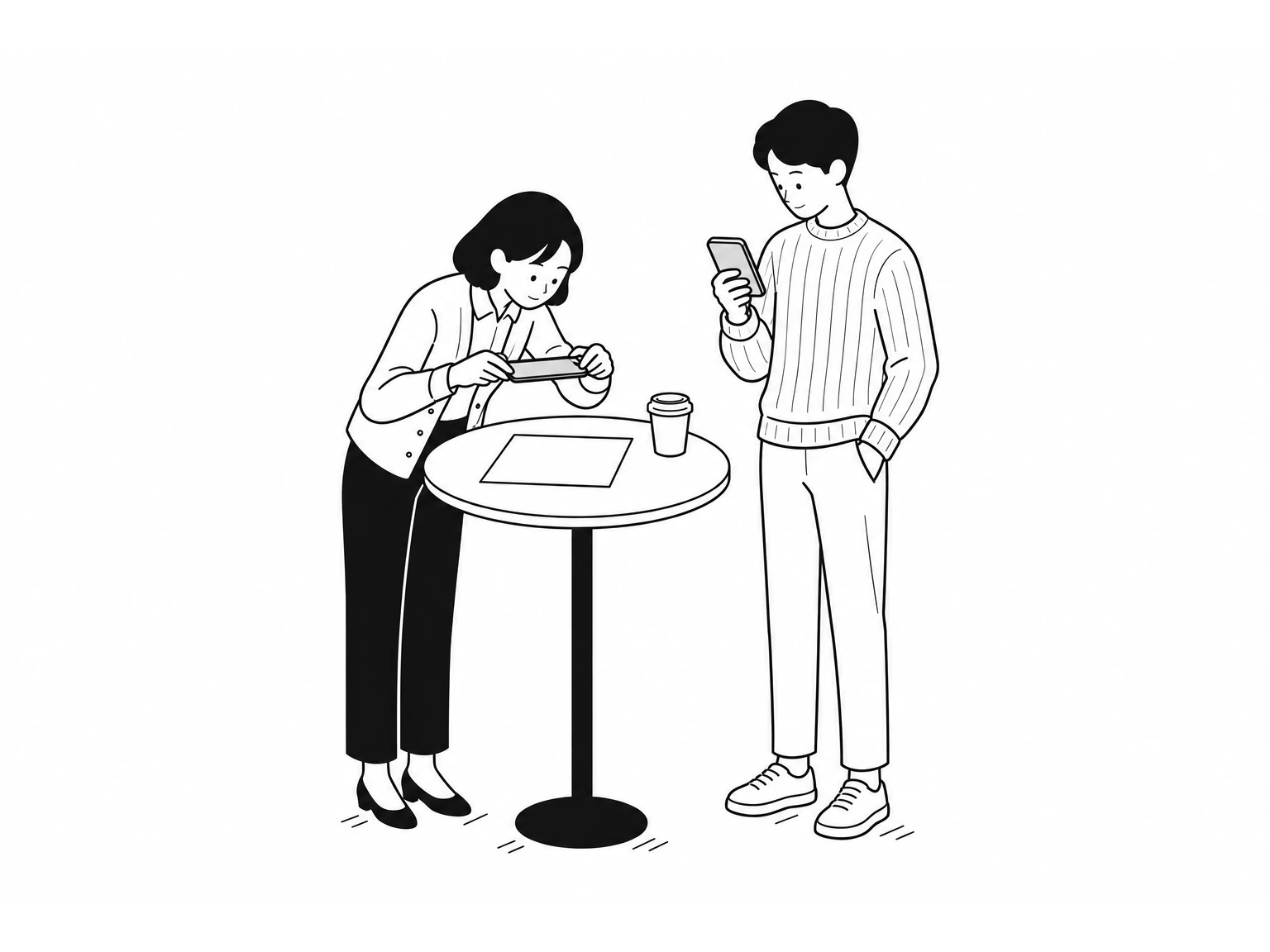
지우가 회사 문서를 휴대폰으로 찍고, 준호는 자기 휴대폰을 보는 그림
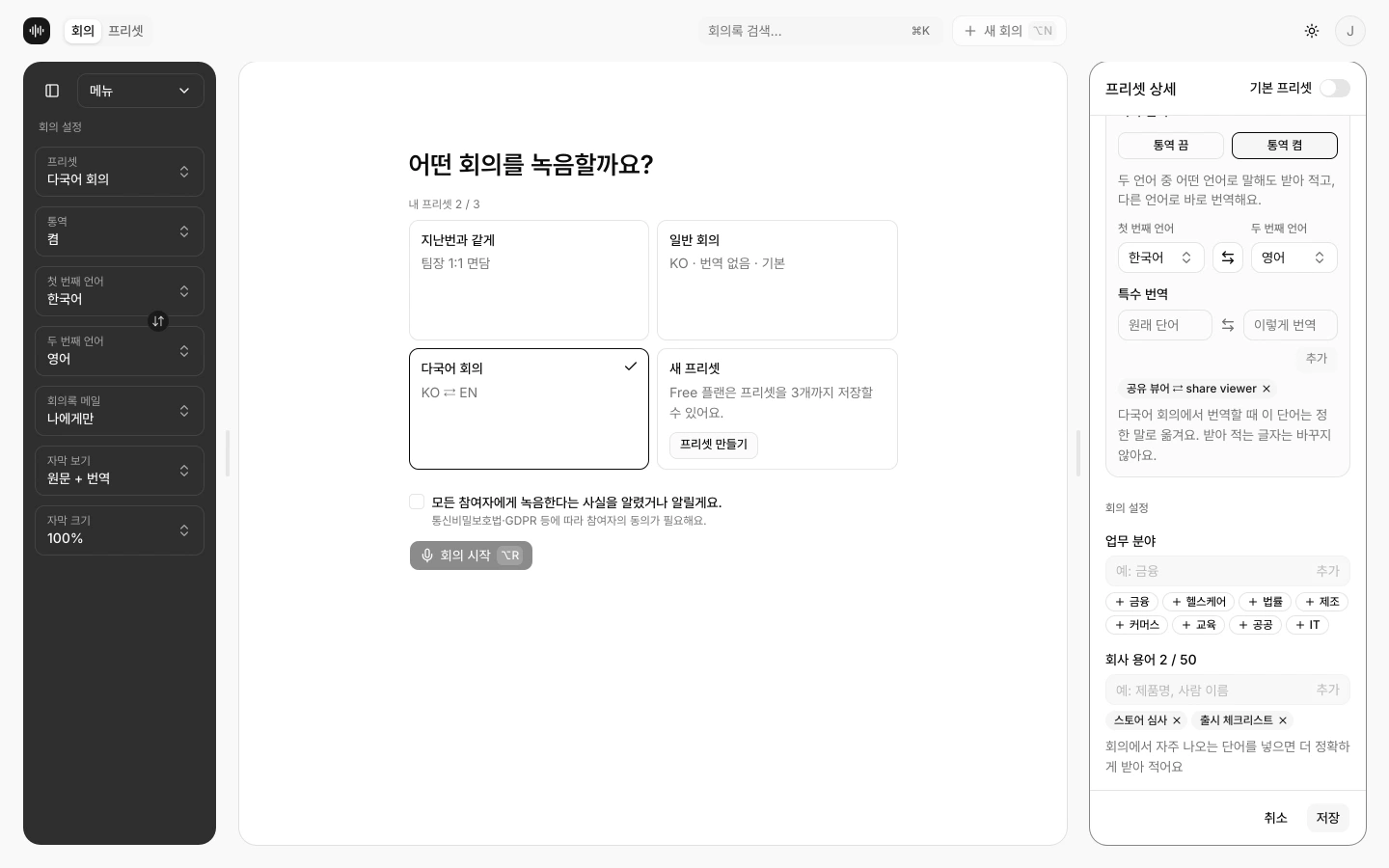
«새 회의»를 누르면 이 화면에서 시작해요
웹 회의 시작 화면: 가운데 «어떤 회의를 녹음할까요?»와 프리셋 카드(지난번과 같게, 일반 회의, 다국어 회의, 새 프리셋), 녹음 알림 체크와 회의 시작 버튼, 왼쪽 회의 설정, 오른쪽 프리셋 상세(통역 켬, 한국어와 영어, 특수 번역, 업무 분야, 회사 용어)
웹 · 회의 시작 화면 · 번호는 아래 설명과 같아요 · 예시 화면 · 옆으로 밀어서 봐요
  1. 프리셋 고르기저장해 둔 프리셋을 고르면 언어와 용어 설정이 한 번에 들어와요. «지난번과 같게»로 바로 시작할 수도 있어요.
  2. 통역 · 회의 언어통역을 켜고 60개 언어 중 두 언어를 골라요. 어느 언어로 말해도 받아 적고 다른 언어로 옮겨요.
  3. 특수 번역이 말은 이렇게 옮기라고 단어 쌍을 50개까지 정해 둬요.
  4. 업무 분야금융, 법률, 제조, IT처럼 어떤 분야의 회의인지 알려 줘요.
  5. 회사 용어제품명이나 사람 이름처럼 회의에 자주 나오는 말을 50개까지 넣으면 더 정확하게 받아 적어요.
  6. 회의록 메일 · 자막 보기회의록을 누구 메일로 받을지, 자막을 원문 · 번역 · 둘 다 중 어떻게 볼지 정해요.
  7. 녹음 알림 · 회의 시작«모든 참여자에게 녹음한다는 사실을 알렸거나 알릴게요»에 체크해야 «회의 시작»이 켜져요.
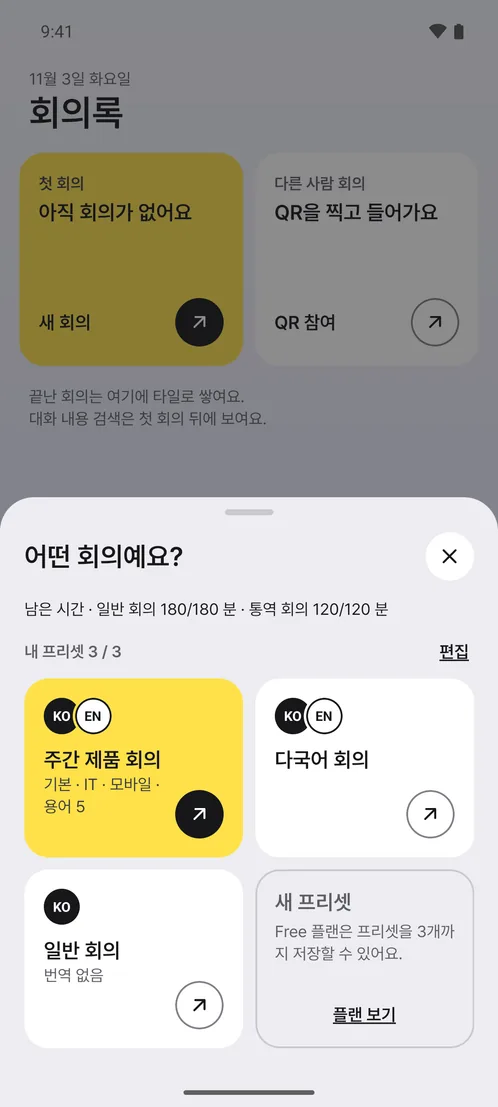
01프리셋 고르기어떤 회의인지만 고르면 돼요.새 회의를 누르면 프리셋부터 골라요.화면 보기
새 회의를 누르면 열리는 프리셋 고르기 시트 «어떤 회의예요?»: 주간 제품 회의, 다국어 회의, 일반 회의, 새 프리셋
앱 · 새 회의를 누르면
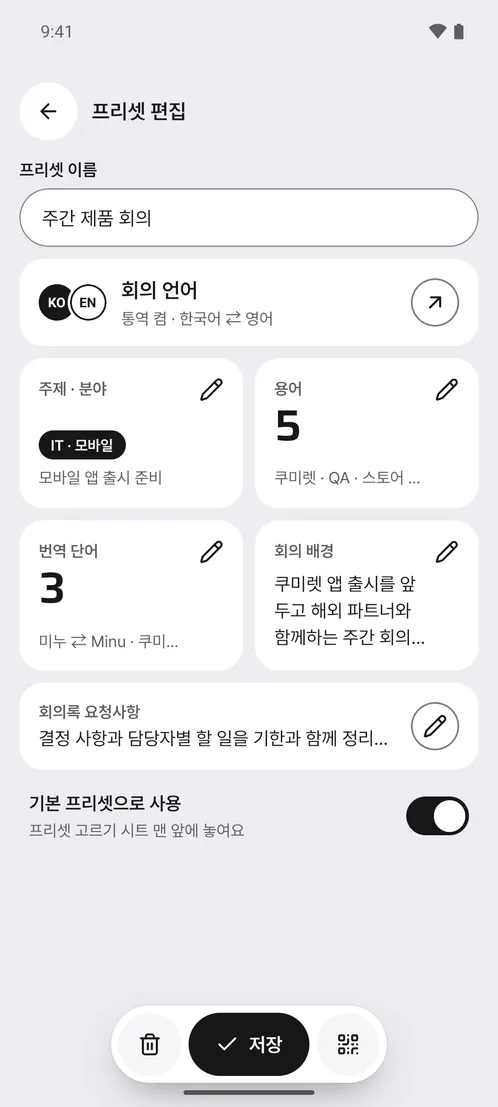
프리셋 편집 화면: 주간 제품 회의, 회의 언어 한국어 ⇄ 영어, 주제·분야 IT · 모바일, 용어 5개, 번역 단어 3개, 회의 배경, 회의록 요청사항
앱 · 프리셋 편집
웹 회의 시작 화면: 가운데 «어떤 회의를 녹음할까요?»와 프리셋 카드, 녹음 알림 체크와 회의 시작 버튼, 왼쪽 회의 설정, 오른쪽 프리셋 상세
웹 · 새 회의를 누르면 프리셋 카드에서 골라요(표시한 부분) · 예시 화면
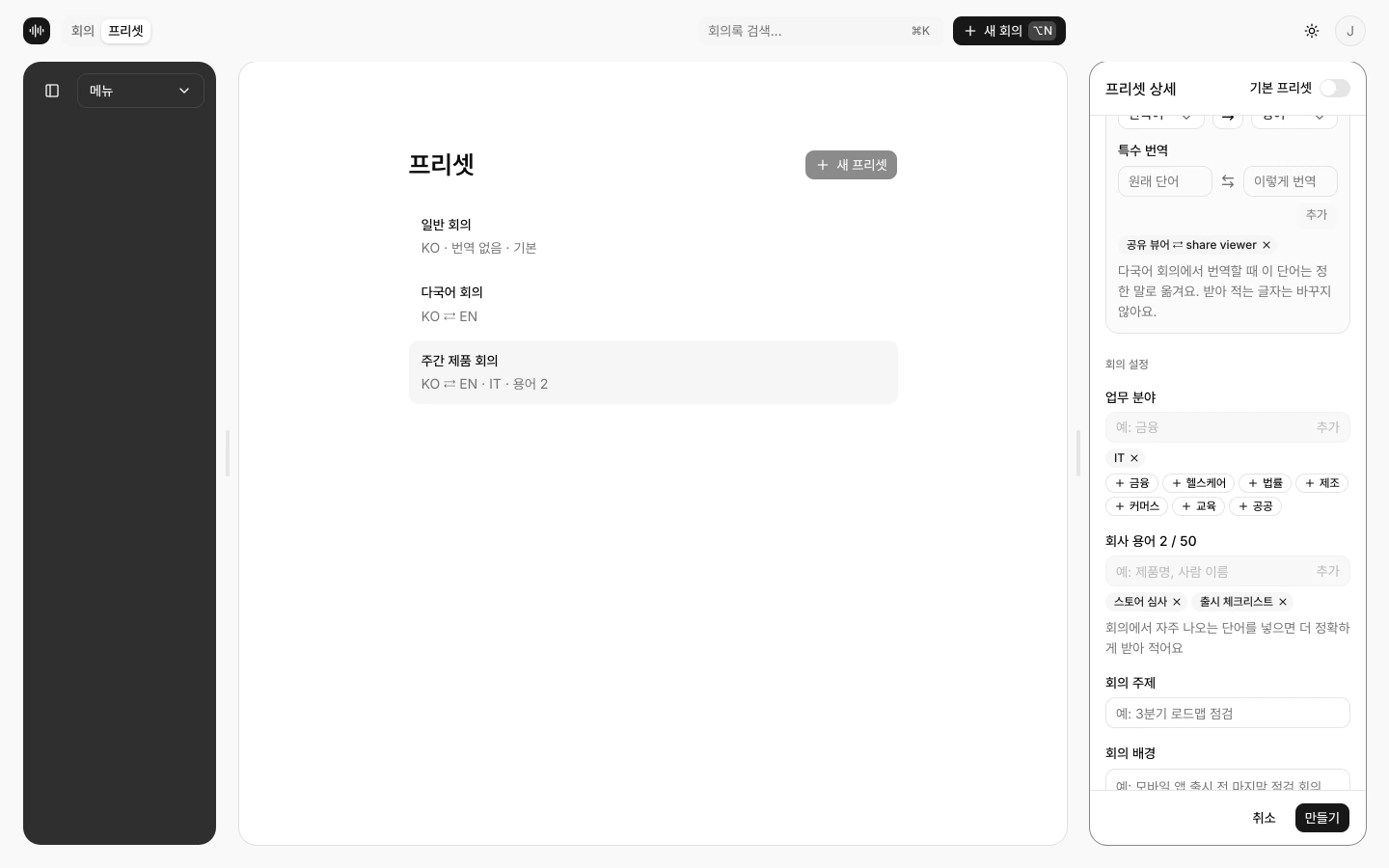
웹 프리셋 화면: 가운데 프리셋 목록(일반 회의, 다국어 회의, 주간 제품 회의), 오른쪽 프리셋 상세에 회의록 파일이나 글로 채우기 버튼, 프리셋 이름 주간 제품 회의, 통역 켬 한국어 ⇄ 영어, 특수 번역, 업무 분야 IT
웹 · 프리셋 편집(표시한 부분) · 예시 화면

Free는 기본 프리셋 2개를 포함해 3개까지, Pro와 Pro Plus는 50개까지 저장해요.

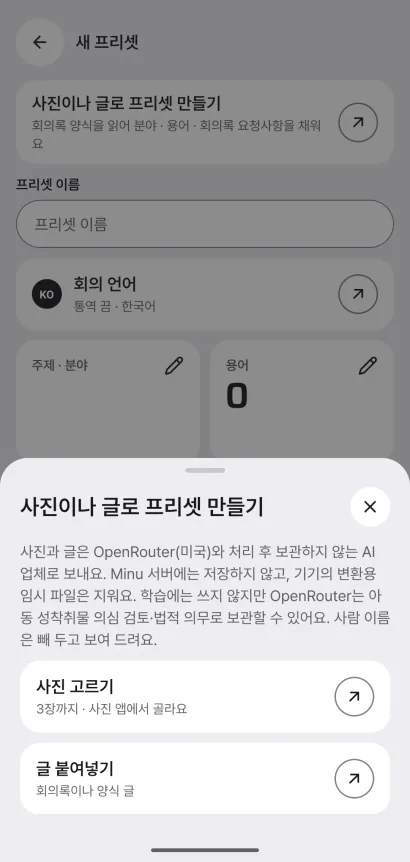
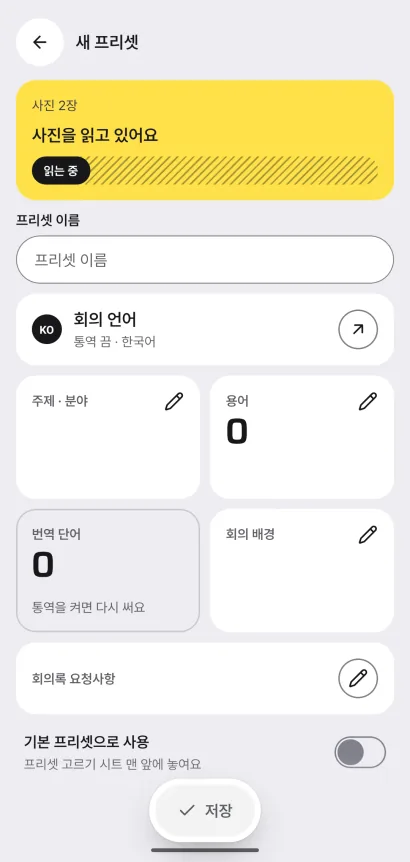
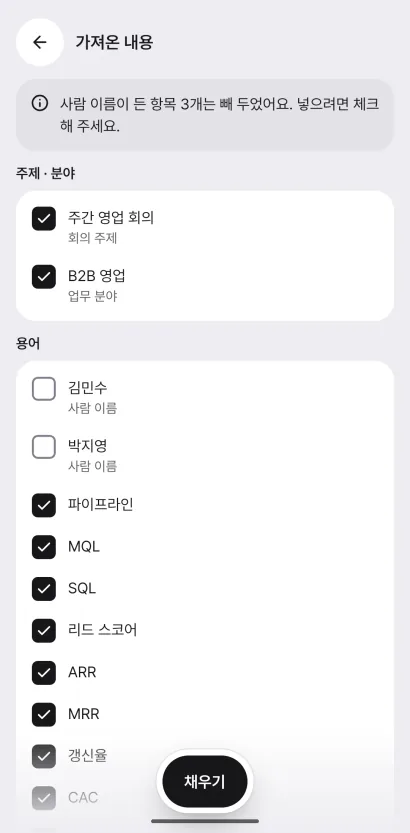
02문서로 만들기회사 문서와 회의록으로 전문 프리셋을 만들어요.읽어 온 내용은 확인하고 넣어요. 사람 이름이 든 항목은 체크가 꺼진 채로 보여서, 넣을 것만 골라요.화면 보기
사진이나 글로 프리셋 만들기 시트: 사진 고르기, 글 붙여넣기
앱 · 사진 또는 글 고르기
사진 2장을 읽고 있는 화면
앱 · 사진을 읽는 중
가져온 내용 확인 화면: 사람 이름 두 개는 체크가 꺼진 채 보이고, 분야와 용어는 체크되어 있음
앱 · 가져온 내용 확인
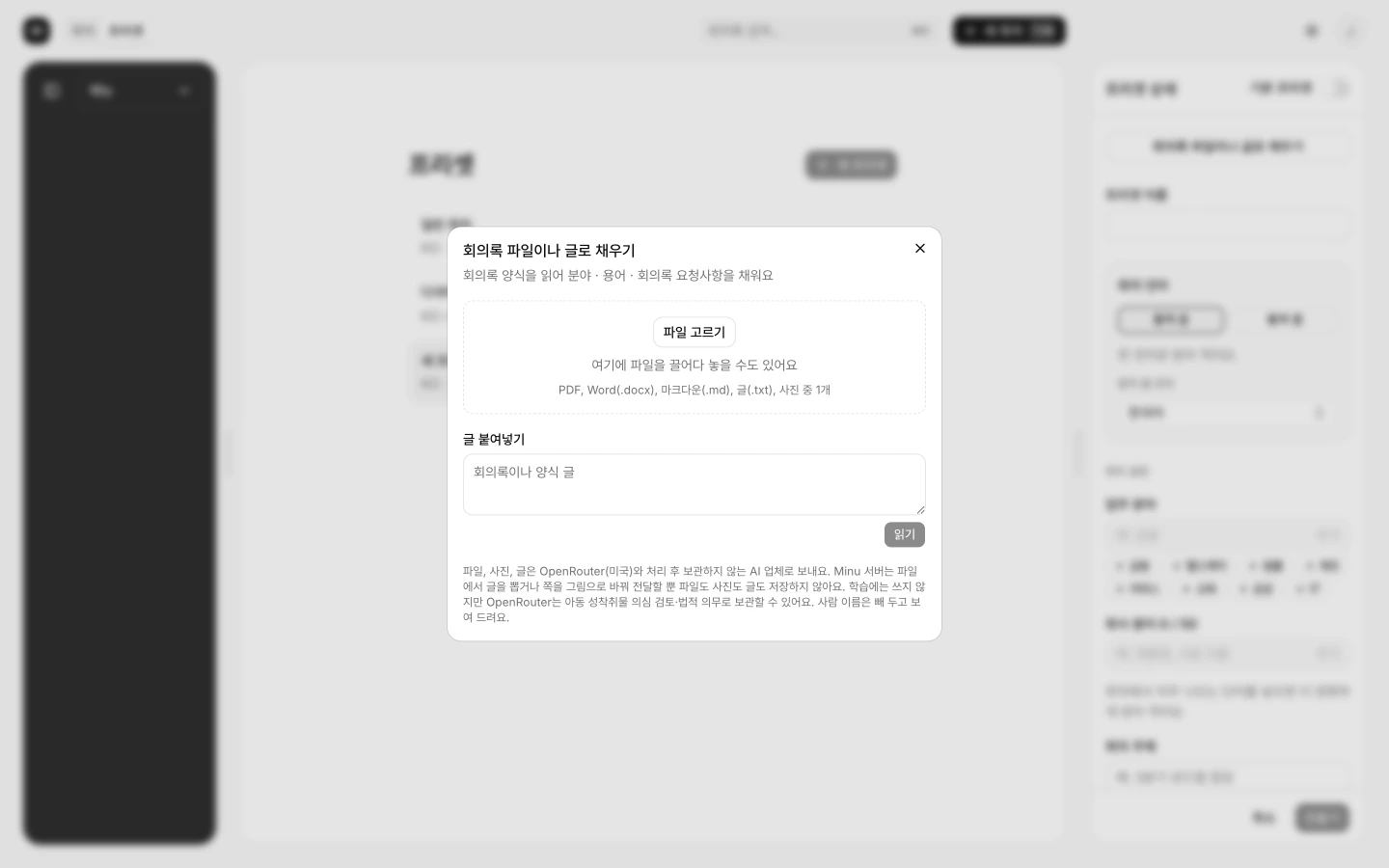
웹 프리셋 화면 위에 열린 «회의록 파일이나 글로 채우기» 창: 파일 고르기, 파일 끌어다 놓기, PDF · Word(.docx) · 마크다운(.md) · 글(.txt) · 사진 중 1개, 글 붙여넣기와 읽기 버튼
웹 · 회의록 파일이나 글로 채우기 창(표시한 부분) · 예시 화면

사진과 글, 파일은 AI 처리에만 쓰고 Minu 서버에는 저장하지 않아요.

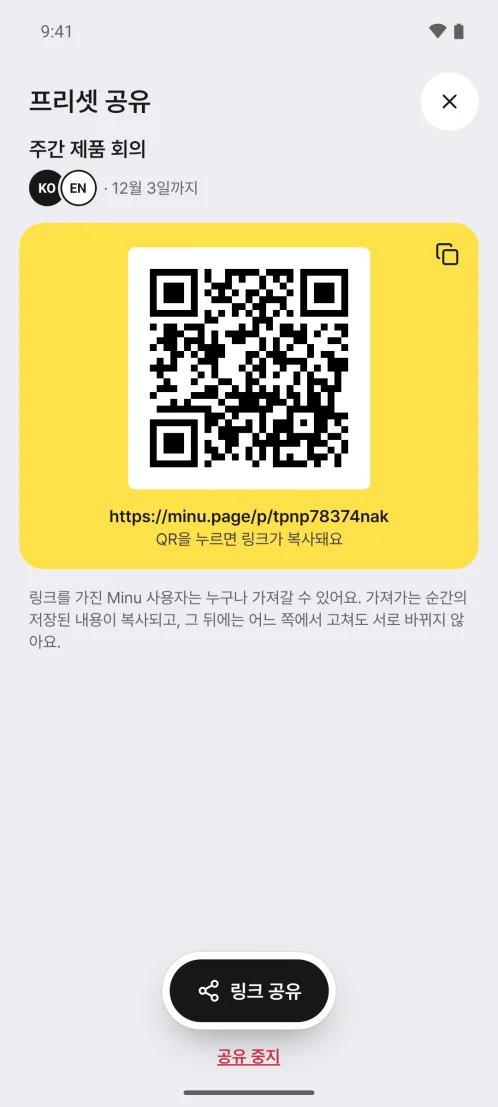
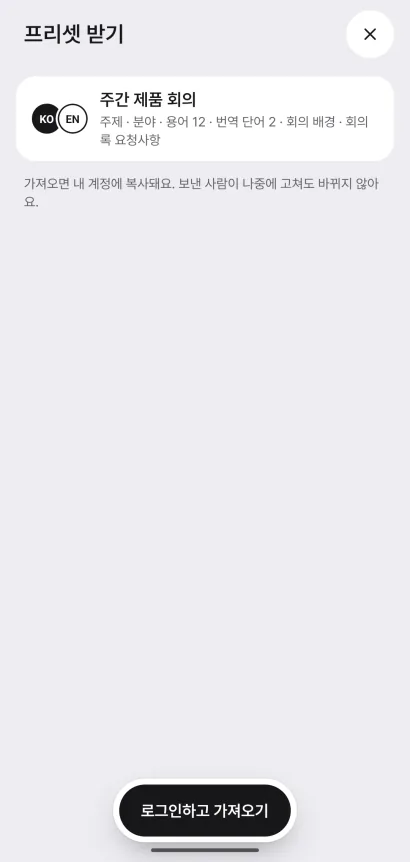
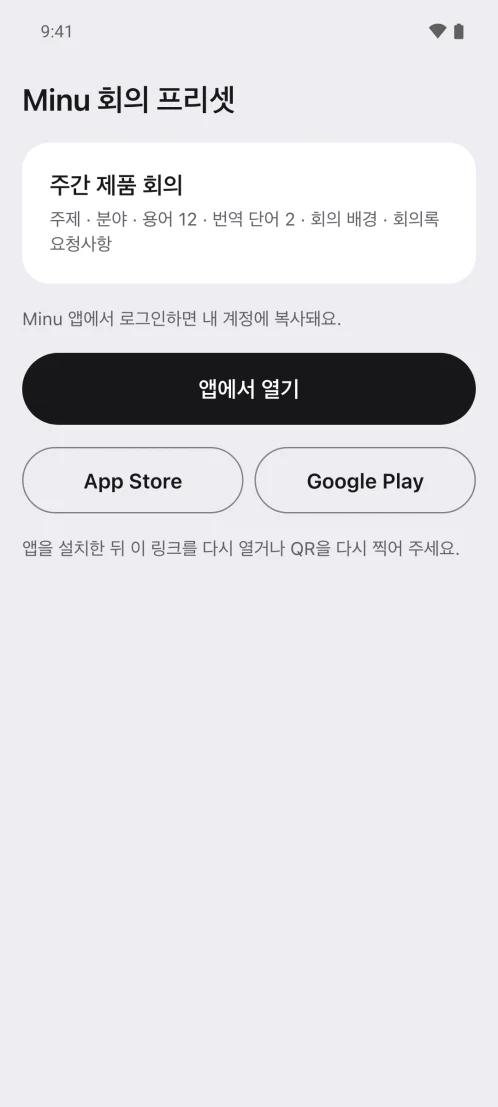
03QR로 건네기휴대폰 앱에서 프리셋을 QR로 팀원에게 건네요.받는 사람은 로그인하고 자기 계정에 복사해요.화면 보기
프리셋 공유 화면: 주간 제품 회의의 프리셋 QR과 링크, 링크 공유, 공유 중지
앱 · 프리셋 QR과 링크 · 예시 화면
프리셋 받기 화면: 주간 제품 회의, 가져오면 내 계정에 복사된다는 안내와 로그인하고 가져오기 버튼
받는 사람 · 로그인하고 가져오기
앱이 없는 사람이 여는 웹 페이지: Minu 회의 프리셋, 주간 제품 회의 카드, Minu 앱에서 로그인하면 내 계정에 복사된다는 안내, 앱에서 열기, App Store, Google Play
앱이 없으면 웹 페이지로 열려요 · 예시 화면

가져간 뒤에는 어느 쪽에서 고쳐도 서로 바뀌지 않아요.

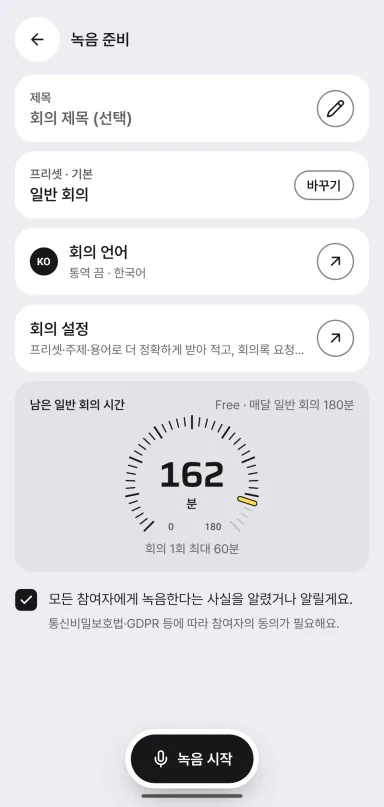
04녹음 알림녹음은 참석자에게 알리고 시작해요.«모든 참여자에게 녹음한다는 사실을 알렸거나 알릴게요»에 체크해야 회의를 시작할 수 있어요. 휴대폰 앱도 웹도 같아요.화면 보기
녹음 준비 화면: 프리셋 일반 회의, 통역 끔, 남은 일반 회의 시간 162분, Free · 매달 일반 회의 180분, 회의 1회 최대 60분, «모든 참여자에게 녹음한다는 사실을 알렸거나 알릴게요» 체크
앱 · 녹음 준비 · 예시 화면
웹 회의 시작 화면: 가운데 «어떤 회의를 녹음할까요?»와 프리셋 카드, 녹음 알림 체크와 회의 시작 버튼, 왼쪽 회의 설정, 오른쪽 프리셋 상세
웹 · 녹음 알림에 체크해야 회의 시작이 켜져요(표시한 부분) · 예시 화면

말은 각자 모국어로.
자막은 두 언어로 함께.

통역을 켜면 말하는 동안 원문과 번역을 함께 적어요. 참석자는 링크로 같은 자막을 열고, 두 언어 중 자기 언어로 읽어요.

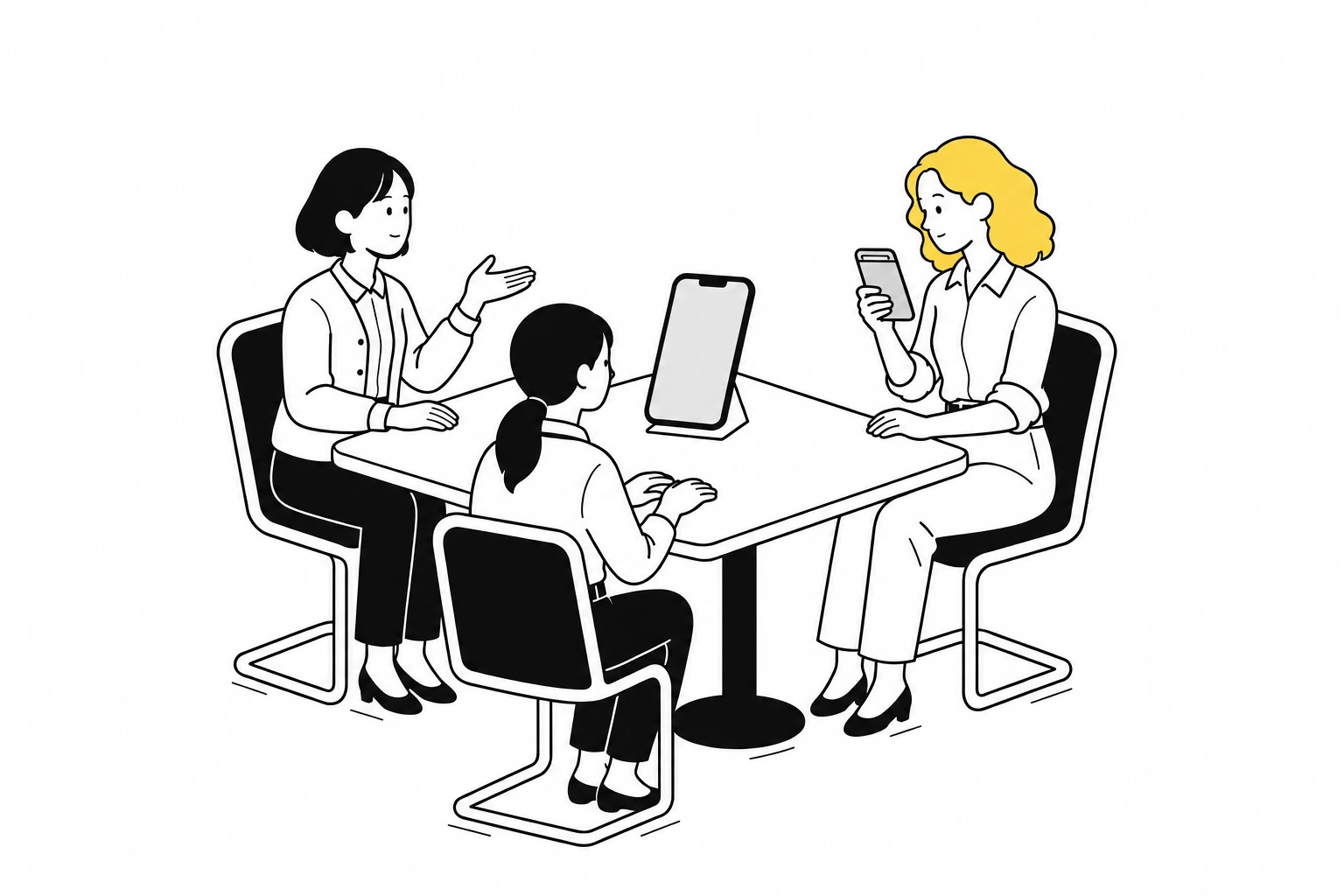
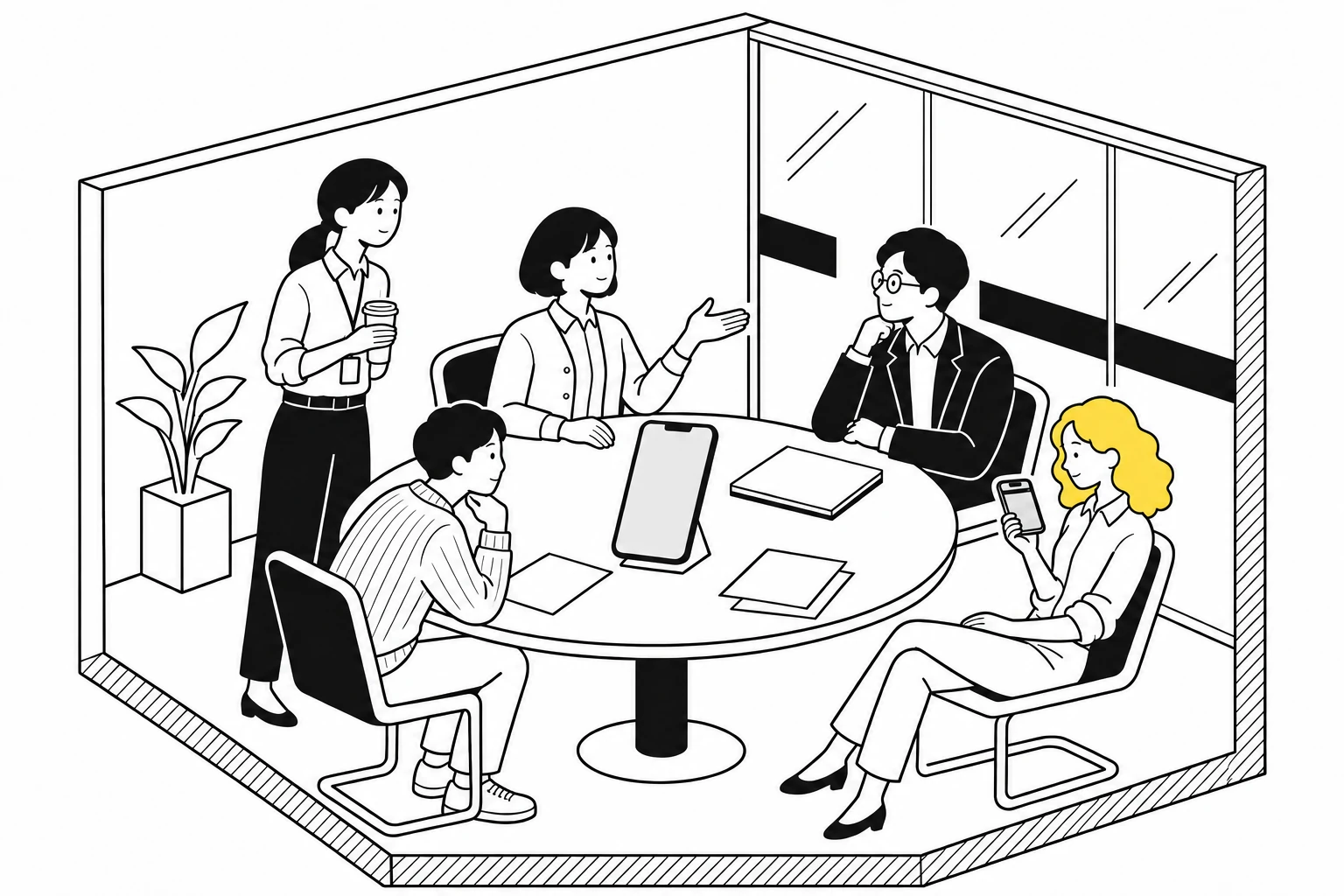
통역 회의에서 테이블 가운데 휴대폰이 받아 적고, 영희(1)가 손짓하며 말하는 동안 Emma(2)는 자기 휴대폰 브라우저로 자막을 보는 그림
진행자 화면 · 영희가 말하면 원문과 번역이 함께 떠요.
녹음 중 02:44KOEN
영희 02:28
다음 주 일정은 어떻게 할까요?
How should we plan next week?
Emma 02:32
Can we finish the beta test by Friday?
금요일까지 베타 테스트를 끝낼 수 있을까요?
지우 02:37
네, 이번 주 안에 베타 테스트 일정을 확정하죠.
Yes, let's lock in the beta test schedule this week.
Emma 02:42
Great. I will share the checklist today.
좋아요. 오늘 체크리스트를 공유할게요.
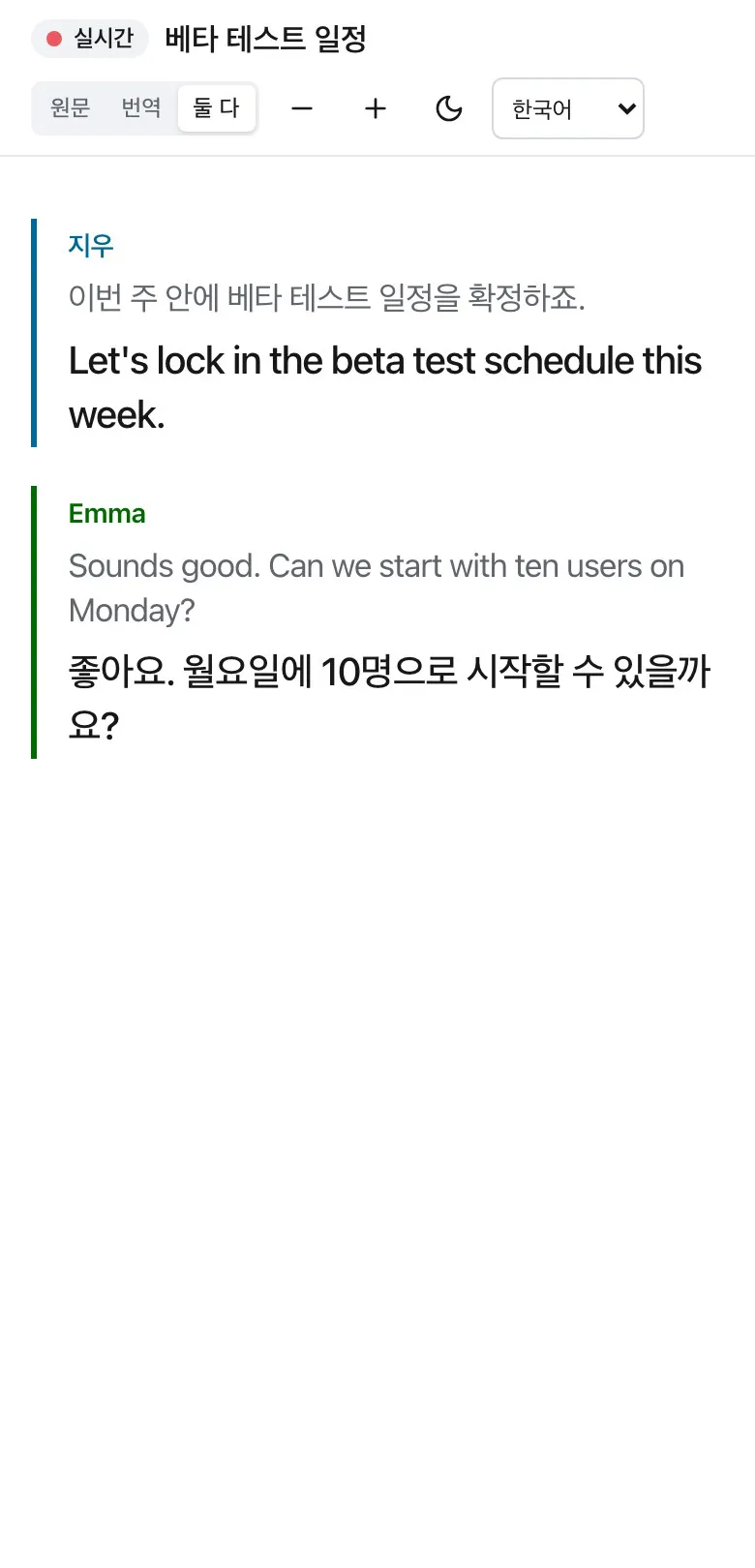
참석자 화면 · Emma의 브라우저에 같은 자막이 떠요.
Live모바일 앱 출시 일정 점검OriginalTranslationBoth
영희
다음 주 일정은 어떻게 할까요?
How should we plan next week?
Emma
Can we finish the beta test by Friday?
금요일까지 베타 테스트를 끝낼 수 있을까요?
지우
네, 이번 주 안에 베타 테스트 일정을 확정하죠.
Yes, let's lock in the beta test schedule this week.
Emma
Great. I will share the checklist today.
좋아요. 오늘 체크리스트를 공유할게요.

60개 언어 중 두 언어를 골라 함께 적어요.

한국어 English 日本語 中文 Español Français Deutsch Tiếng Việt +52

웹에서 무료로 시작하기
실시간 회의 미러링
  1. 회의를 열어요회의를 연 휴대폰이나 PC 한 대가 듣고 받아 적어요.
  2. 링크를 보내거나 QR을 보여 줘요참석자는 앱도 로그인도 없이 브라우저로 열어요. 링크로 함께 볼 수 있는 사람은 Free 1명, Pro 5명, Pro Plus 15명이에요.
  3. 자기 언어 자막을 읽으며 회의해요참석자 화면에도 원문과 번역이 함께 떠요. 상대의 말을 몰라도 회의가 이어져요.
화면으로 보기진행자가 열고, QR을 보내고, 참석자가 읽어요.진행자는 휴대폰 앱이나 PC 웹에서 열고, 참석자는 링크로 브라우저에서 봐요.화면 보기
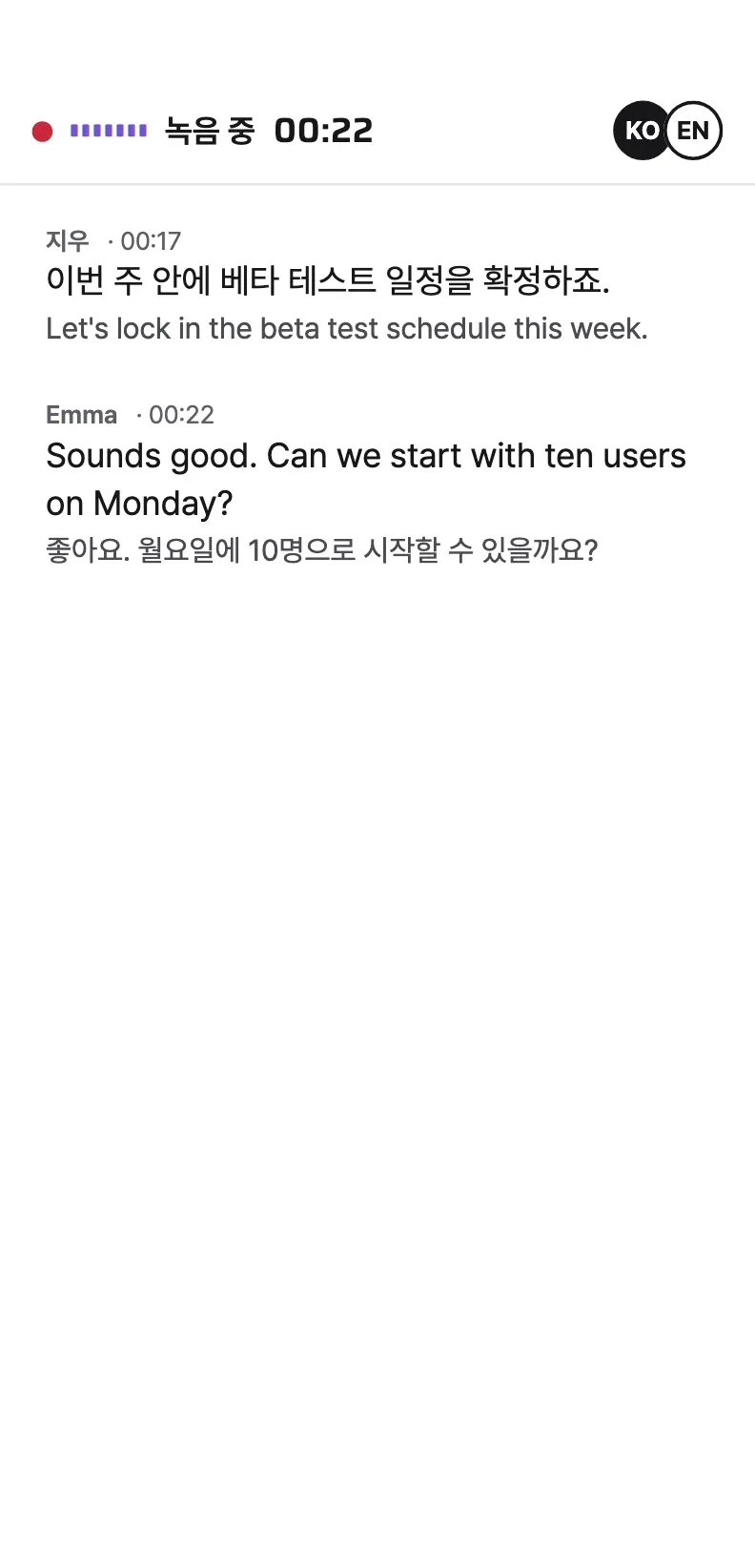
녹음 중 화면: 녹음 중 02:32, 한국어 ⇄ 영어 통역 회의, 말한 사람마다 한국어와 영어가 함께 적힘, 말하는 중인 민수의 문장과 번역, 일시 정지·끝내기·QR
1 · 진행자 · 두 언어로 받아 적는 중
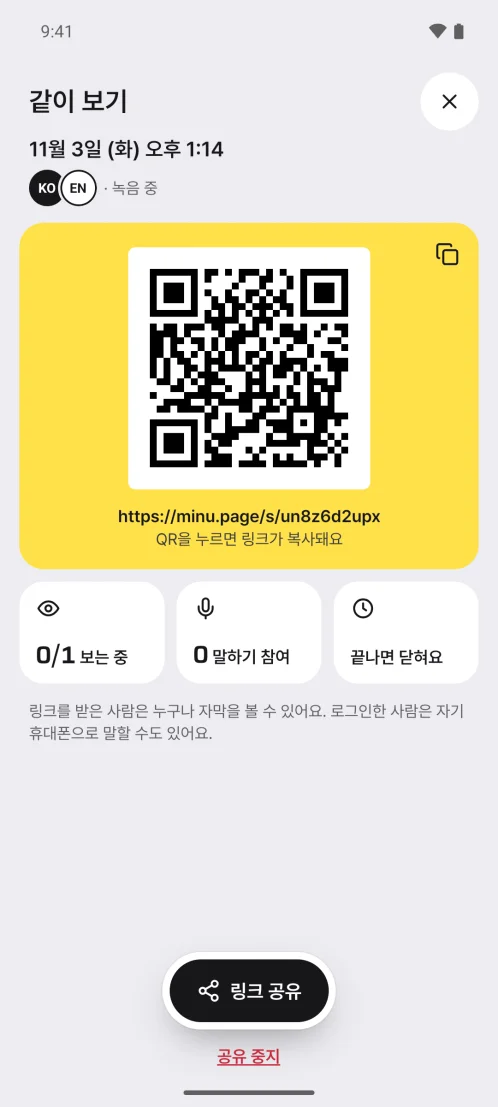
진행자의 같이 보기 화면: 참여 QR과 링크, 0/1 보는 중, 0 말하기 참여, 끝나면 닫혀요
2 · 진행자 · 같이 보기의 QR과 링크 · 예시 화면
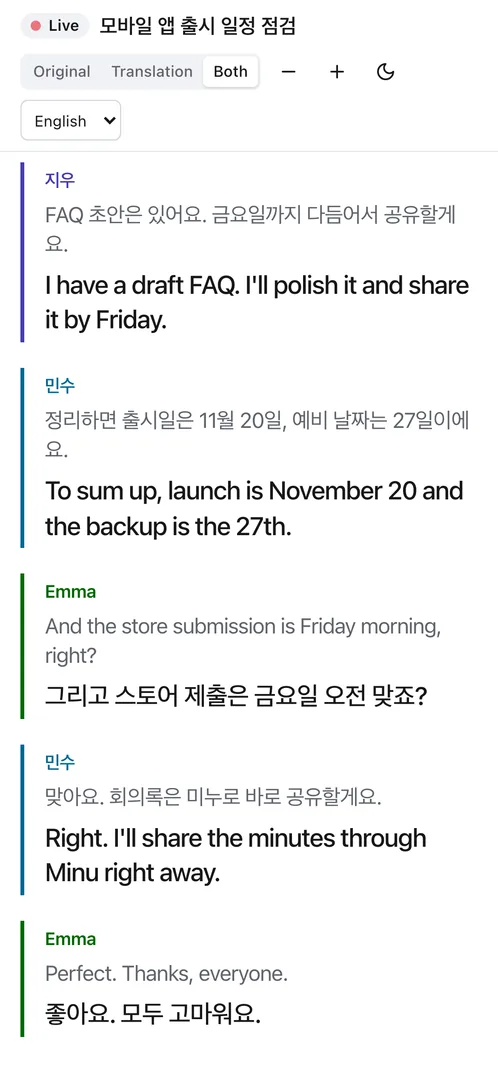
링크로 들어온 참석자의 브라우저 화면(영어 선택): 원문과 번역이 함께 보이는 실시간 자막
3 · 참석자 · 링크로 연 휴대폰 브라우저 · 예시 화면
웹 녹음 화면: 한국어 · 영어 두 줄 자막 5건과 말하는 중인 1건, 오른쪽 같이 보기 패널의 QR과 링크, 보는 중 0/1, 아래쪽 일시 정지 · 끝내기
웹 · 진행자 · 받아 적는 화면과 같이 보기의 QR · 링크(표시한 부분) · 예시 화면
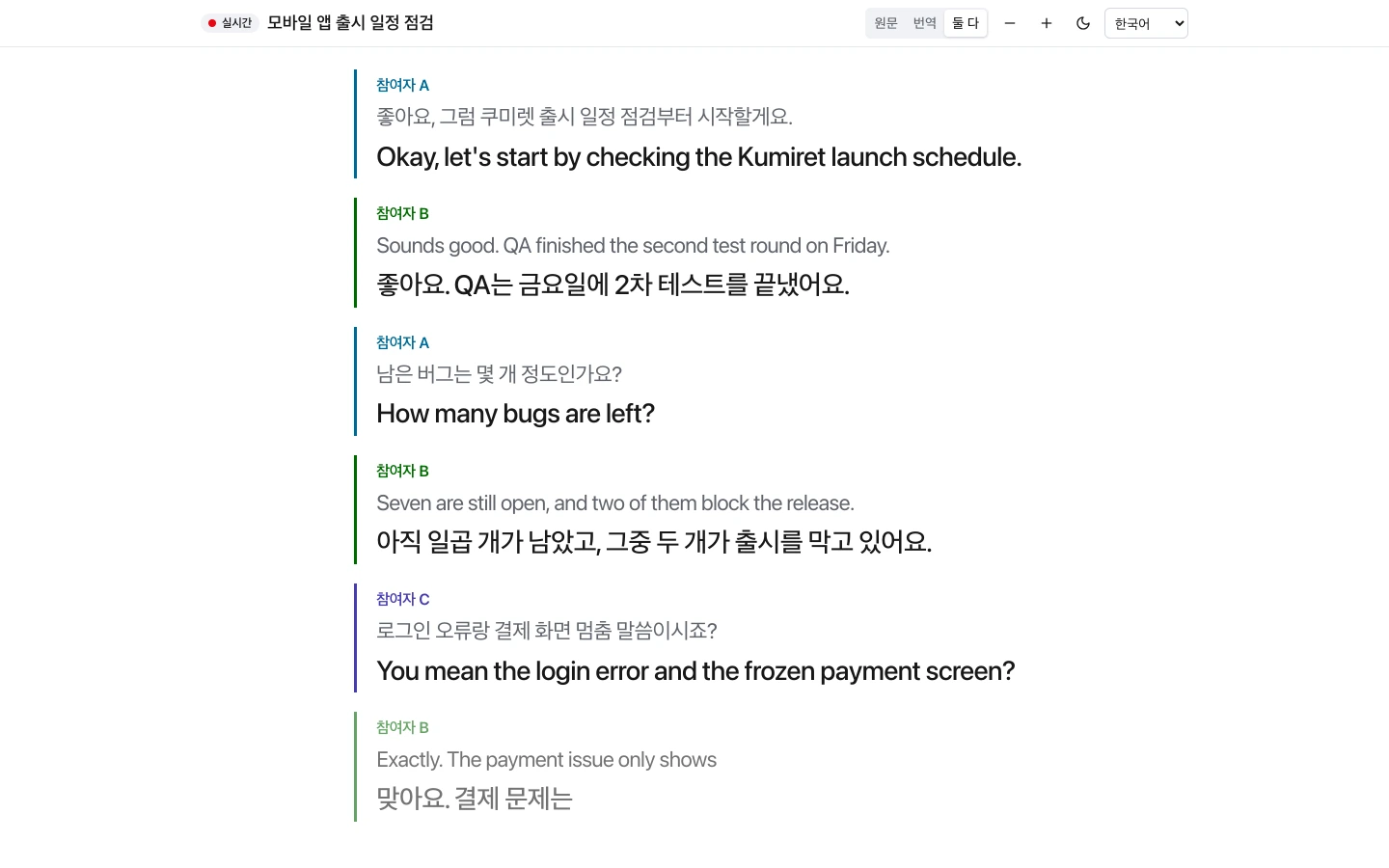
참석자가 PC 브라우저로 연 화면: 위에 실시간 표시와 회의 제목 모바일 앱 출시 일정 점검, 원문 · 번역 · 둘 다 중 둘 다 선택, 참여자 A · B · C의 발언 다섯 건이 원문은 작게 번역은 크게 적혀 있고, 맨 아래 흐린 줄이 지금 말하는 중인 발언
웹 · 참석자 · 링크로 연 PC 브라우저 · 표시한 줄이 지금 말하는 중 · 예시 화면

회의록이
일하는 곳으로 가요.

회의록은 끝나자마자 내 메일로 오고, 휴대폰 앱에서 골라 팀의 Notion · Slack(Beta)에도 보내요. 회의 내용이 일하는 곳에 지식으로 쌓이고, 빠지는 일이 없어요.

회의를 마치고 걸어 나가며 서연이 휴대폰으로 회의록을 보고, 도윤이 종이컵을 든 채 들여다보는 그림
  1. 내 메일로 자동으로 와요회의가 끝나면 회의록이 내 메일로 와요. 늘 받을 사람을 정해 두면 그 사람에게도 함께 가요.
  2. Notion · Slack에 쌓여요휴대폰 앱의 «회의록 보내기»에서 고르면 팀의 Notion과 Slack(Beta)으로 가요. 보낸 회의록은 그곳에 남아 회사의 지식이 돼요.
  3. 결정 사항과 할 일이 빠지지 않아요회의록마다 결정 사항과 할 일을 따로 정리해요. 회의가 끝나도 무엇을 하기로 했는지 놓치지 않아요.
회의록은 이렇게 전달돼요.
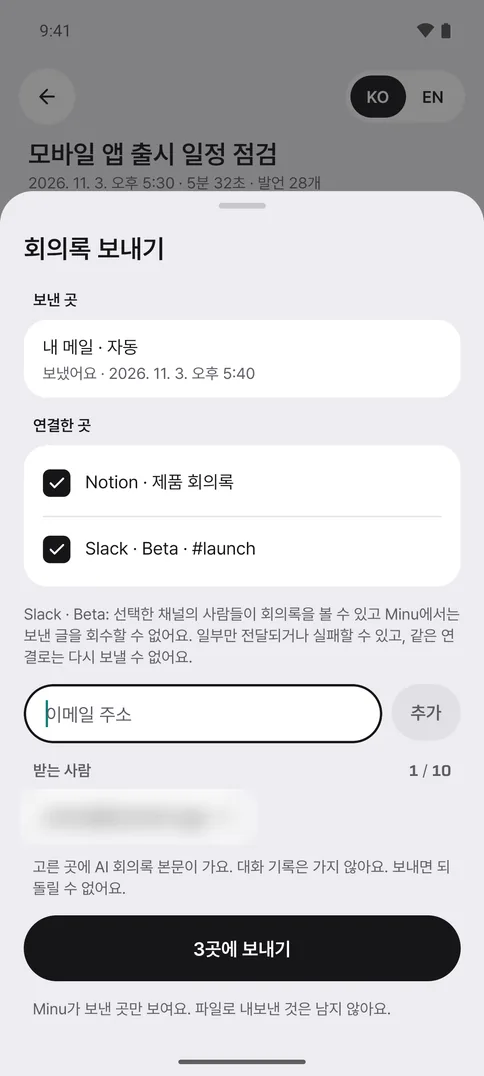
회의록 보내기 시트: 보낸 곳 내 메일 · 자동, 연결한 곳 Notion · 제품 회의록과 Slack · Beta · #launch 선택, 이메일 주소와 받는 사람 1/10(주소는 흐리게 가림), 3곳에 보내기
휴대폰 앱 · 회의록 보내기
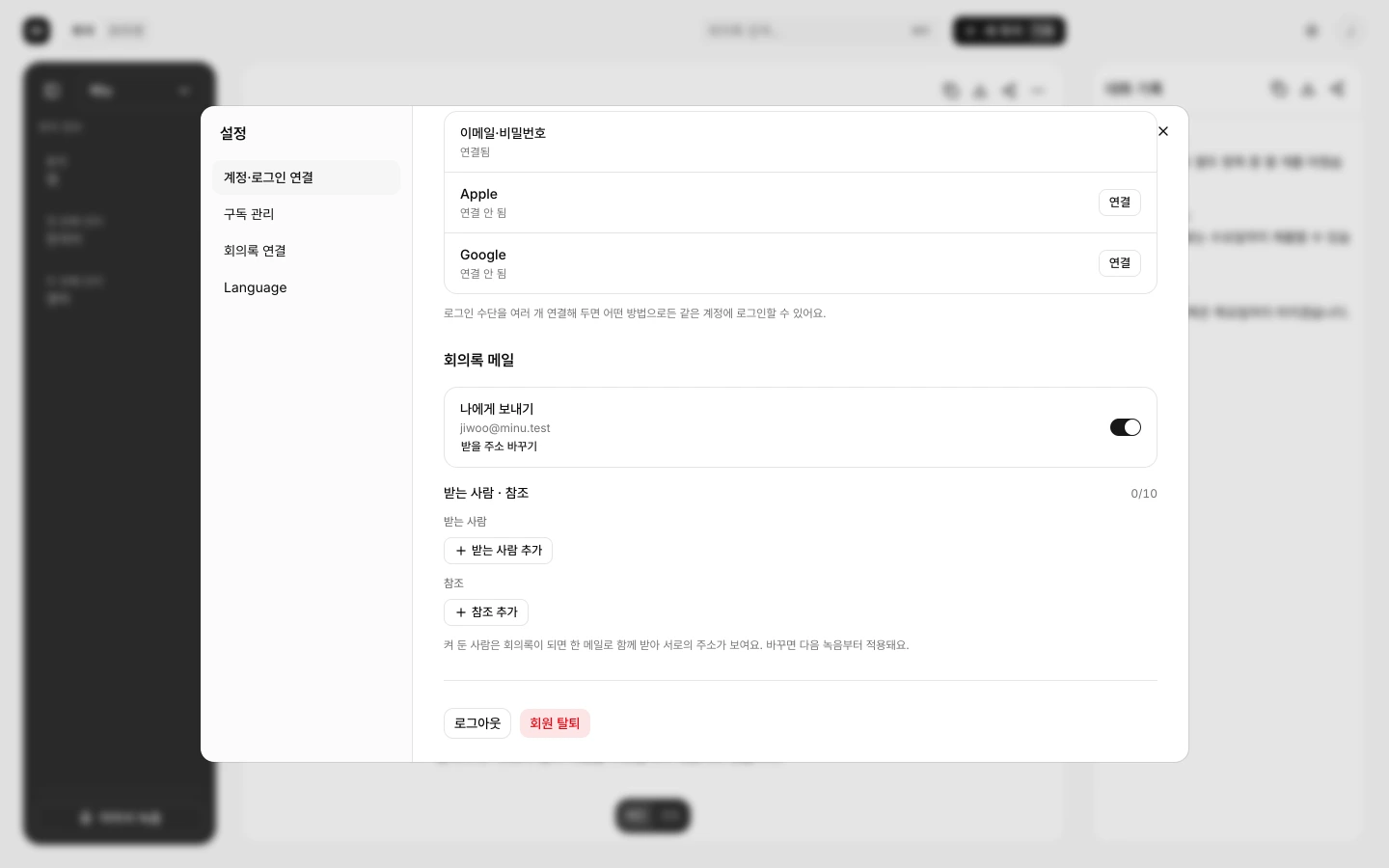
웹 설정의 회의록 메일: 나에게 보내기 켬과 받을 주소, 받는 사람 · 참조 0/10, 받는 사람 추가, 참조 추가, 켜 둔 사람은 회의록이 되면 한 메일로 함께 받는다는 안내
웹 · 설정의 회의록 메일(표시한 부분) · 예시 화면
01보내기메일, Notion, Slack(Beta)으로 보내고 PDF로 내보내요.내 메일로는 자동으로 와요. 받는 사람과 Notion · Slack 연결은 휴대폰 앱과 웹 설정에서 정하고, 회의마다 골라 보내기와 PDF 내보내기는 휴대폰 앱에서 해요.화면 보기
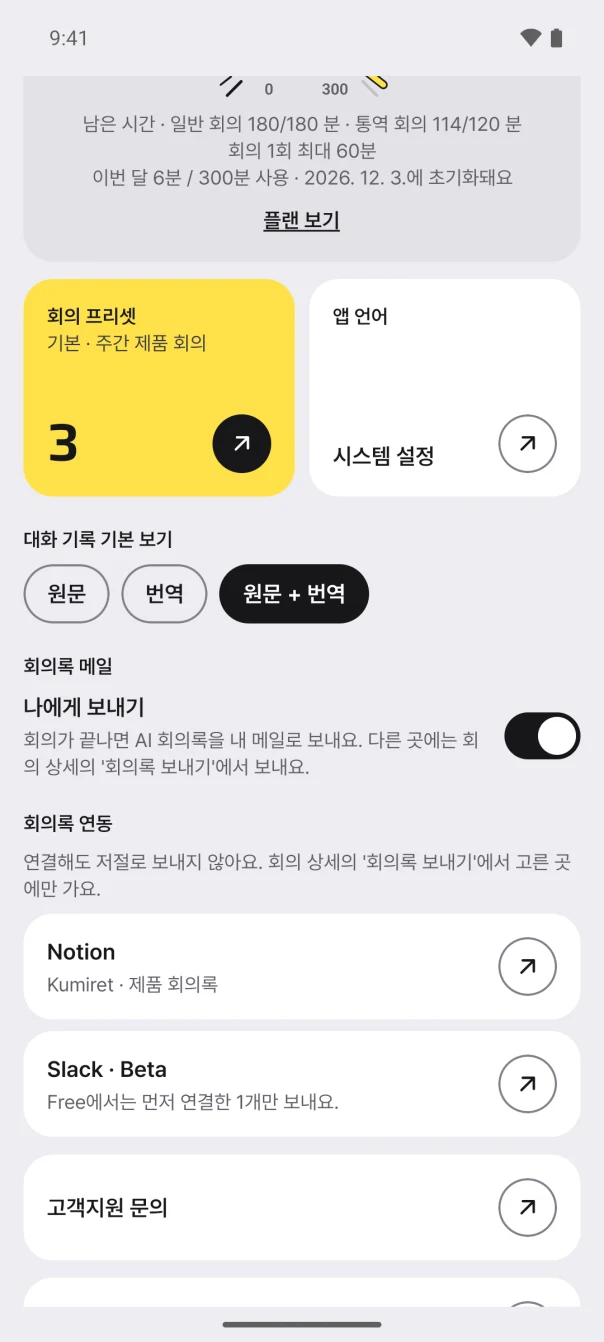
설정 화면 전체: 남은 시간, 회의 프리셋, 앱 언어, 대화 기록 기본 보기 아래에 표시한 부분 — 회의록 메일 나에게 보내기 켬, 회의록 연동에 연결한 Notion(Kumiret · 제품 회의록)과 Slack · Beta, 연결해도 저절로 보내지 않고 회의록 보내기에서 고른 곳에만 간다는 안내
앱 · 설정의 회의록 메일과 Notion · Slack 연결(표시한 부분)
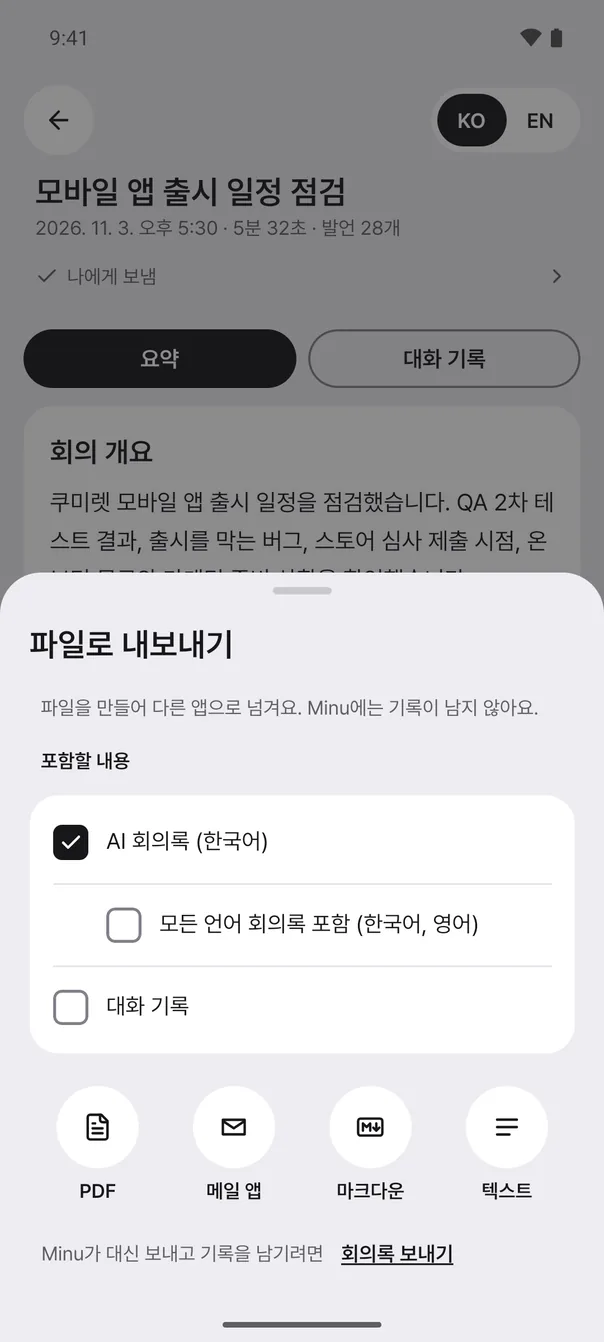
파일로 내보내기 시트: 포함할 내용 AI 회의록(한국어), 모든 언어 회의록 포함, 대화 기록, 형식 PDF·메일 앱·마크다운·텍스트
앱 · PDF로 내보내기
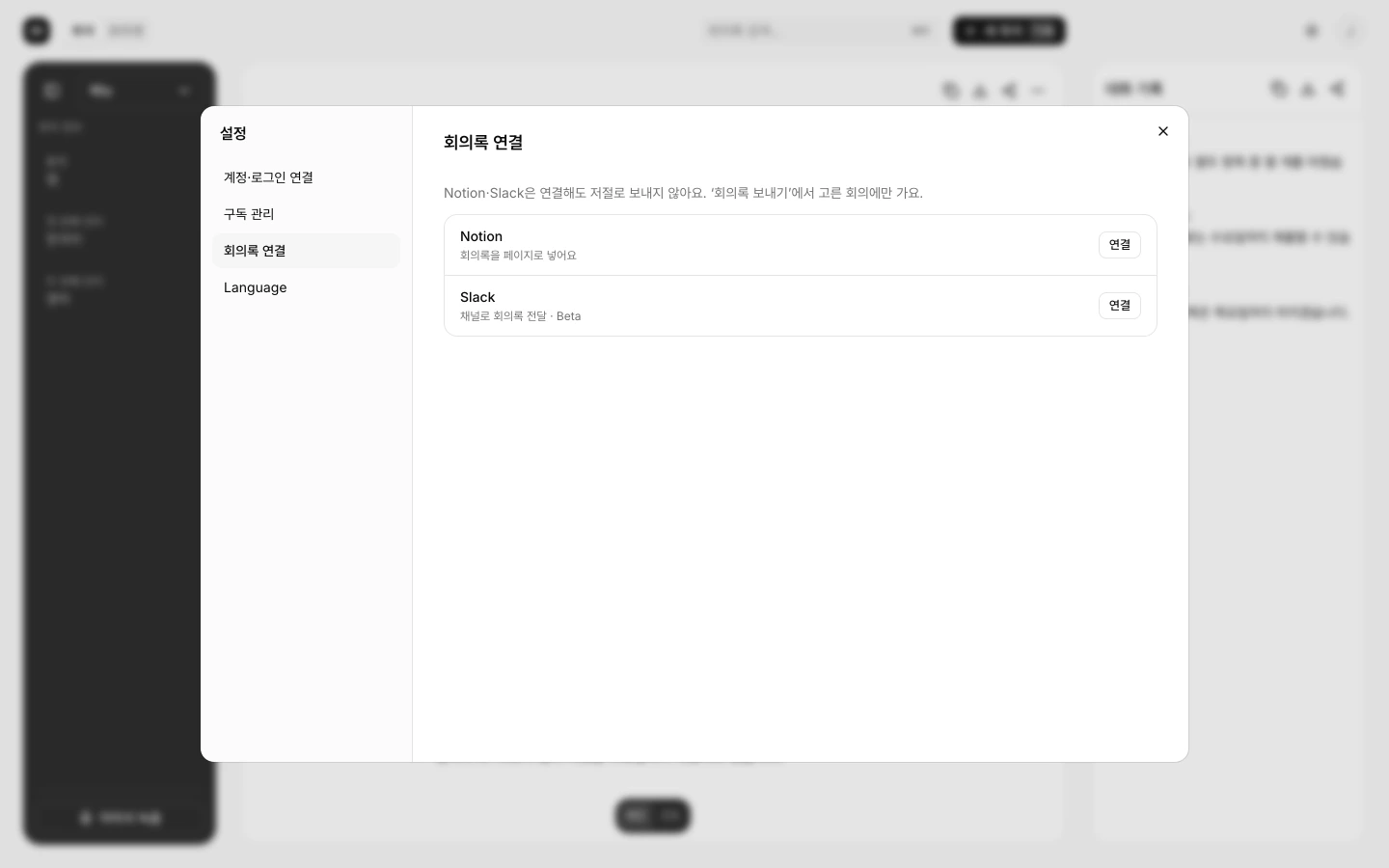
웹 설정의 회의록 연결: Notion · Slack은 연결해도 저절로 보내지 않는다는 안내, Notion 회의록을 페이지로 넣어요, Slack 채널로 회의록 전달 · Beta, 각각 연결 버튼
웹 · 설정에서 Notion · Slack 연결(표시한 부분) · 예시 화면
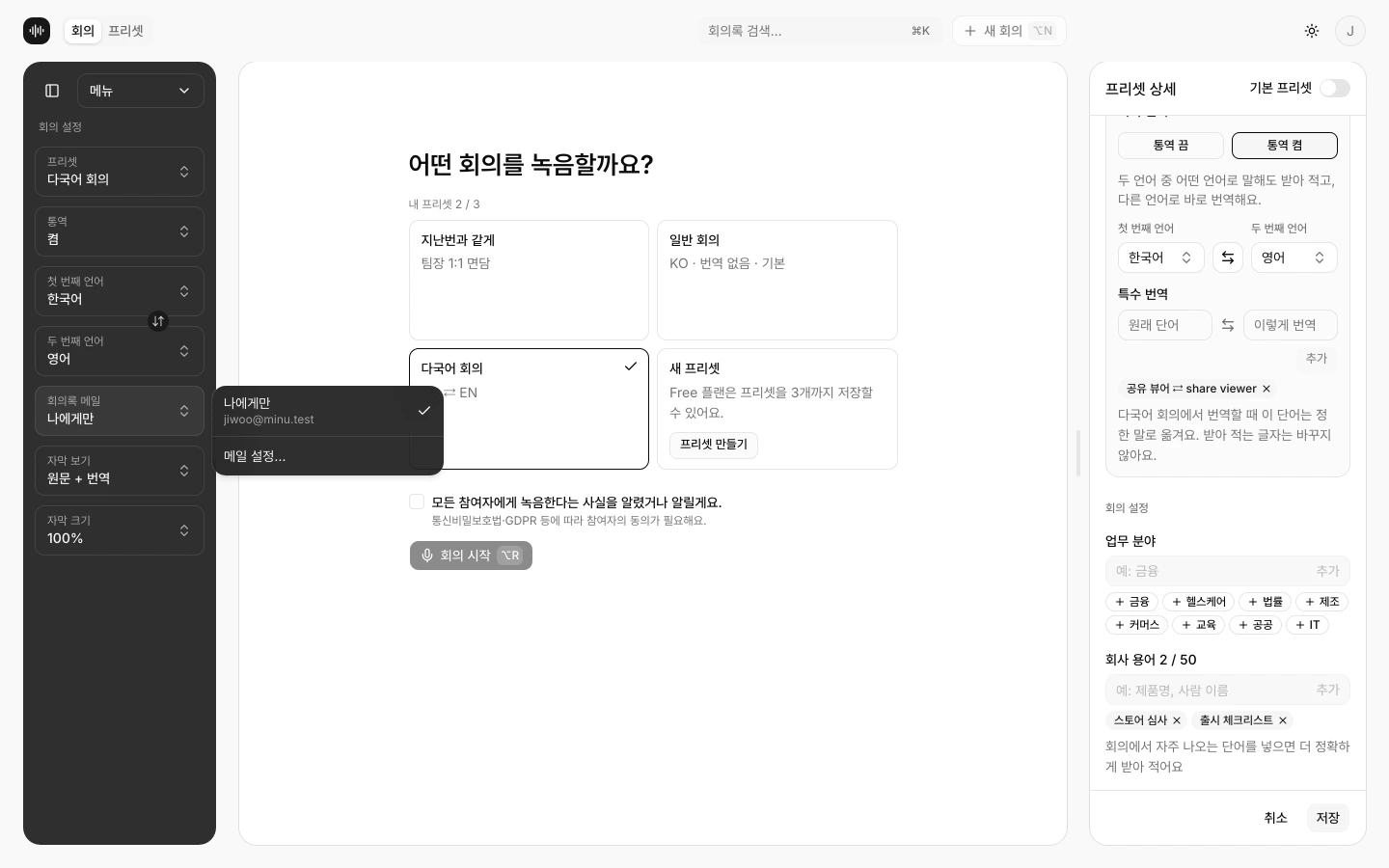
웹 회의 시작 화면의 회의록 메일 고르기: 왼쪽 회의 설정에서 회의록 메일을 열면 나에게만과 메일 설정이 보임
웹 · 회의를 시작할 때 회의록 메일을 나에게만 받을지, 메일 설정대로 보낼지 고르기(표시한 부분) · 예시 화면

휴대폰 앱의 «회의록 보내기»에서는 참석자에게 메일 주소를 넣어 골라서 보내요. 회의마다 10명까지 보낼 수 있고, 보내면 되돌릴 수 없어요.

Free는 1곳, Pro와 Pro Plus는 10곳까지 연결해요. Slack은 시험 중인 기능이라 전송에 실패하거나 일부만 갈 수 있어요.

02언어마다끝내면 언어마다 회의록을 따로 만들어요.한국어 회의록 하나, 영어 회의록 하나처럼 회의 언어마다 한 부씩 정리해요. 회의록 화면의 KO · EN으로 바꿔요. 휴대폰 앱은 다 되면 알림을 보내 드려요.화면 보기
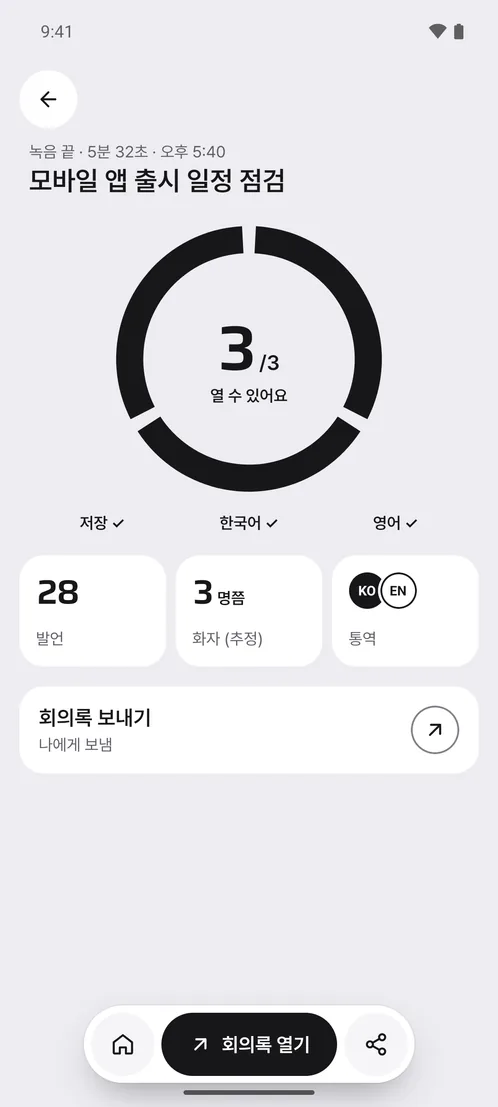
회의를 끝낸 화면: 3/3 열 수 있어요, 저장·한국어·영어 회의록 완료, 발언 28, 회의록 보내기 · 나에게 보냄
앱 · 끝 화면
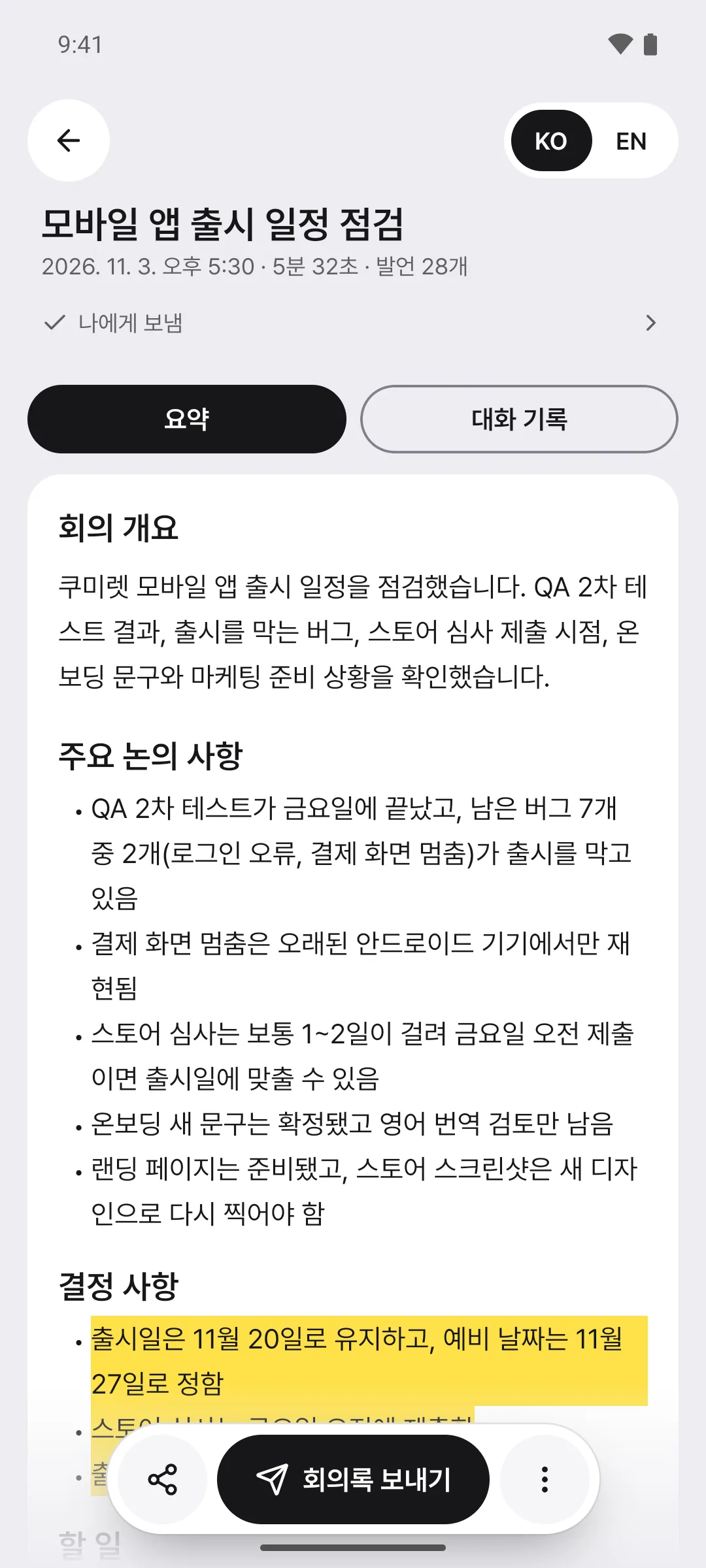
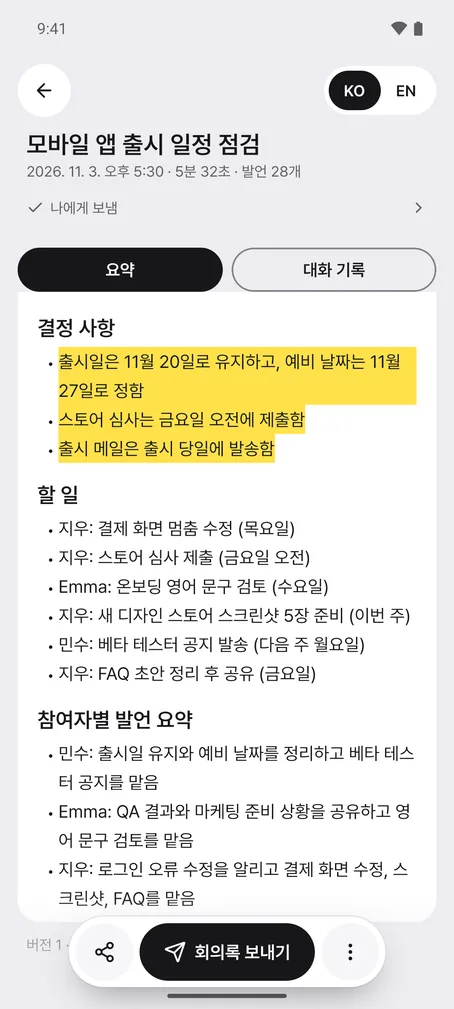
한국어 AI 회의록 화면: 모바일 앱 출시 일정 점검, 나에게 보냄, 요약 탭의 회의 개요와 주요 논의 사항, 아래에 회의록 보내기 버튼
앱 · 한국어 회의록
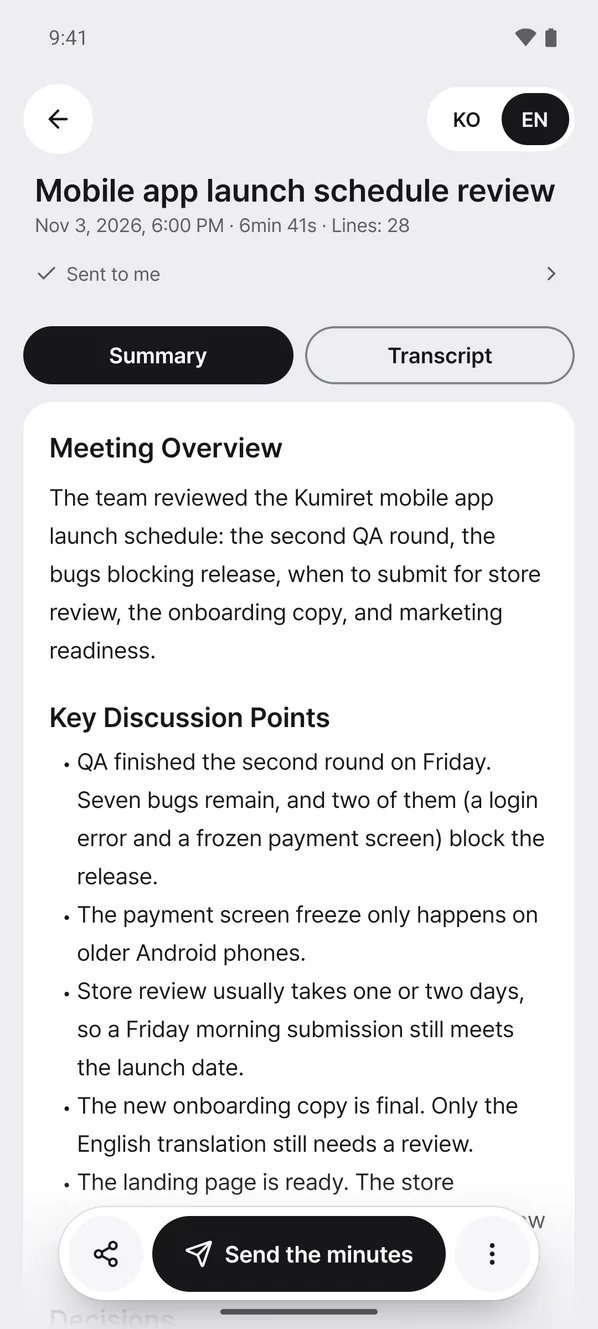
영어 AI 회의록 화면: Mobile app launch schedule review, Summary 탭의 회의 개요
앱 · 영어 회의록
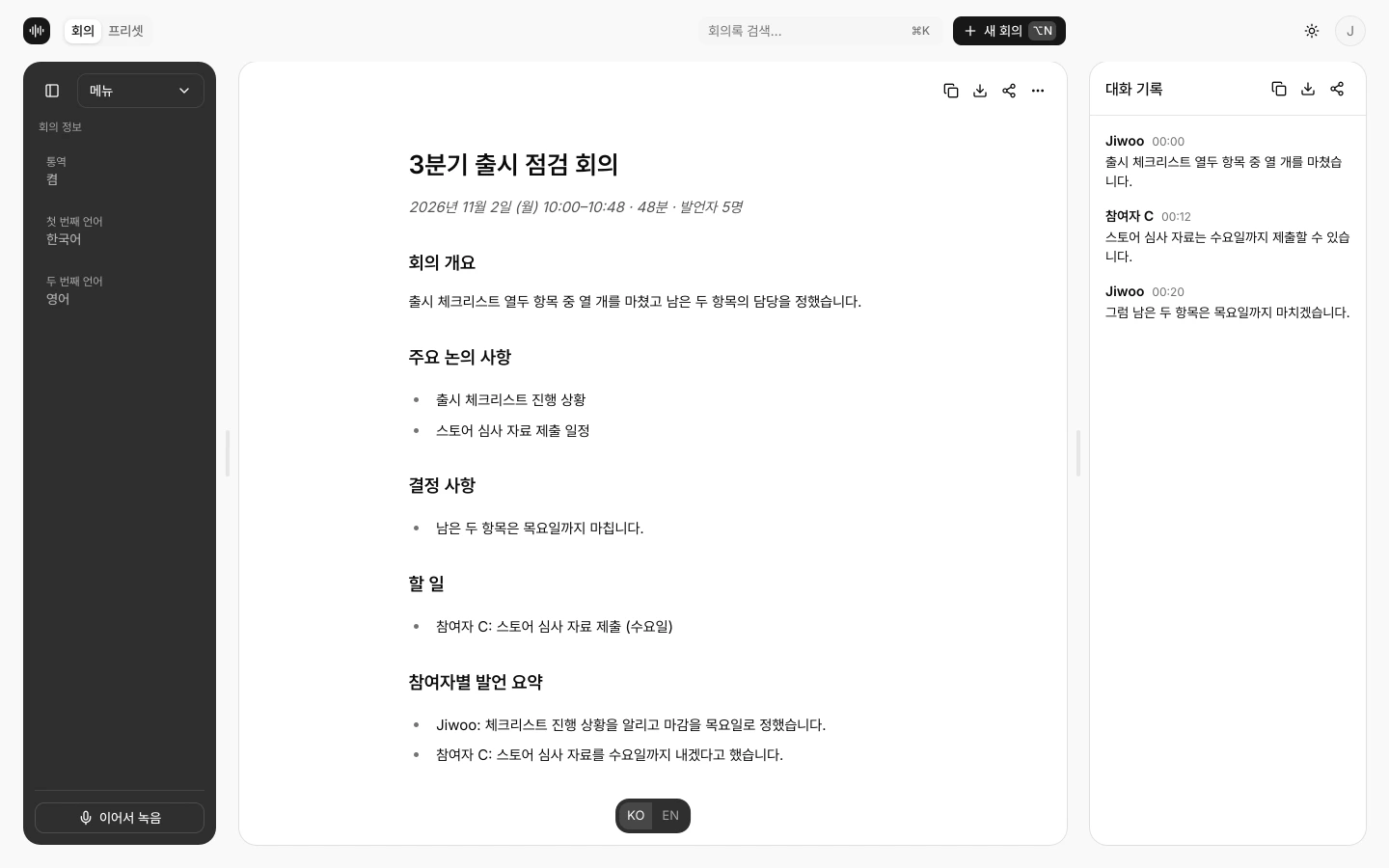
웹 회의록 화면: 3분기 출시 점검 회의, 가운데에 회의 개요 · 주요 논의 사항 · 결정 사항 · 할 일 · 참여자별 발언 요약, 오른쪽에 대화 기록, 아래 가운데에 KO · EN 언어 전환
웹 · 한국어 회의록 · KO를 고름(표시한 부분) · 예시 화면
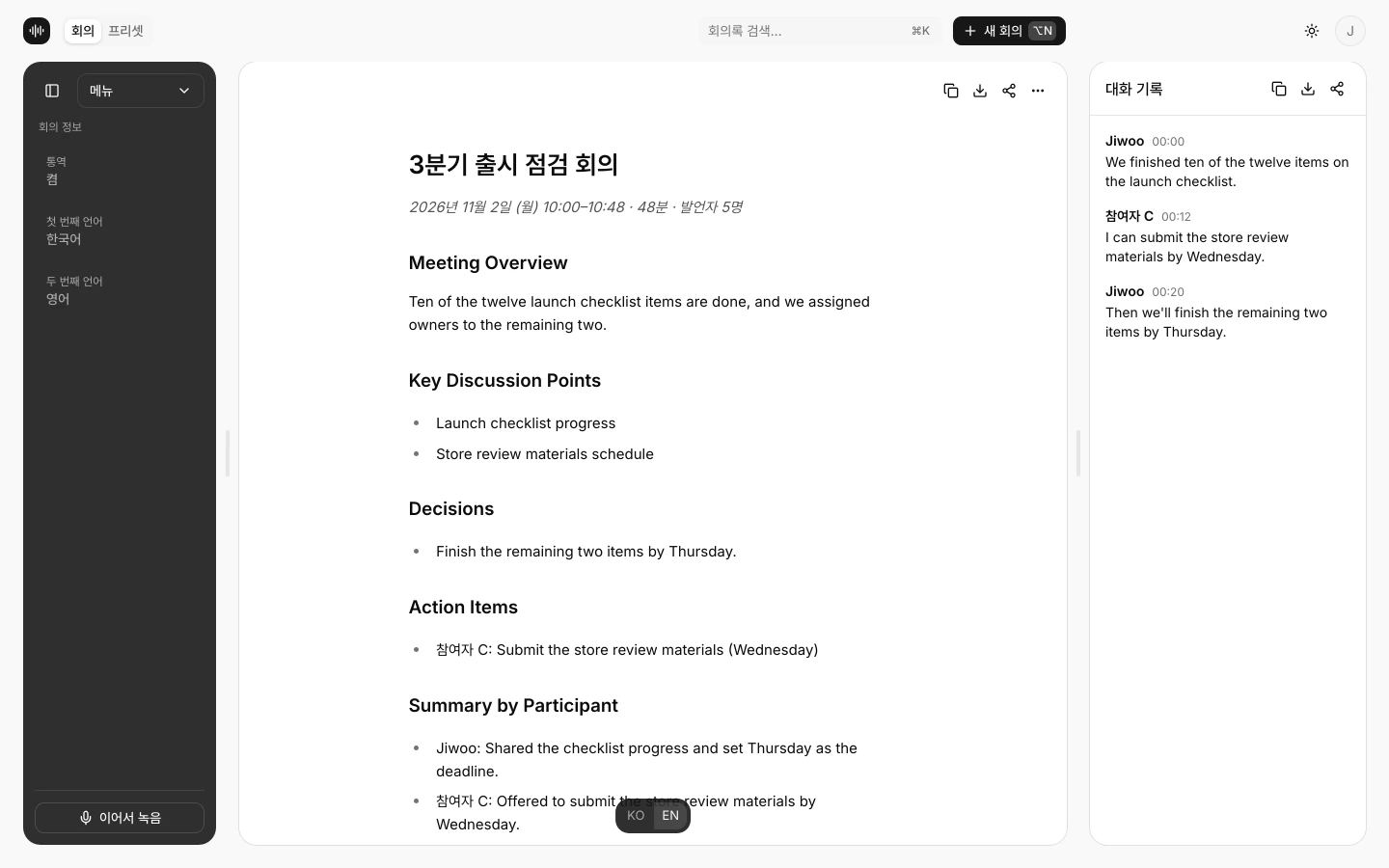
웹 영어 회의록 화면: Meeting Overview, Key Discussion Points, Decisions, Action Items, Summary by Participant, 오른쪽 대화 기록도 영어, 아래 가운데 KO · EN 중 EN 선택
웹 · 영어 회의록 · EN을 고름(표시한 부분) · 예시 화면 · 예시 글
03요약 · 대화 기록요약과 대화 기록을 함께 봐요.요약에는 회의 개요, 결정 사항, 할 일이, 대화 기록에는 누가 언제 말했는지와 원문 · 번역이 남아요. 휴대폰 앱은 탭으로 오가고, 웹은 한 화면에 나란히 보여요.화면 보기
한국어 AI 회의록 화면: 모바일 앱 출시 일정 점검, 나에게 보냄, 요약 탭의 회의 개요와 주요 논의 사항, 아래에 회의록 보내기 버튼
앱 · 요약 탭
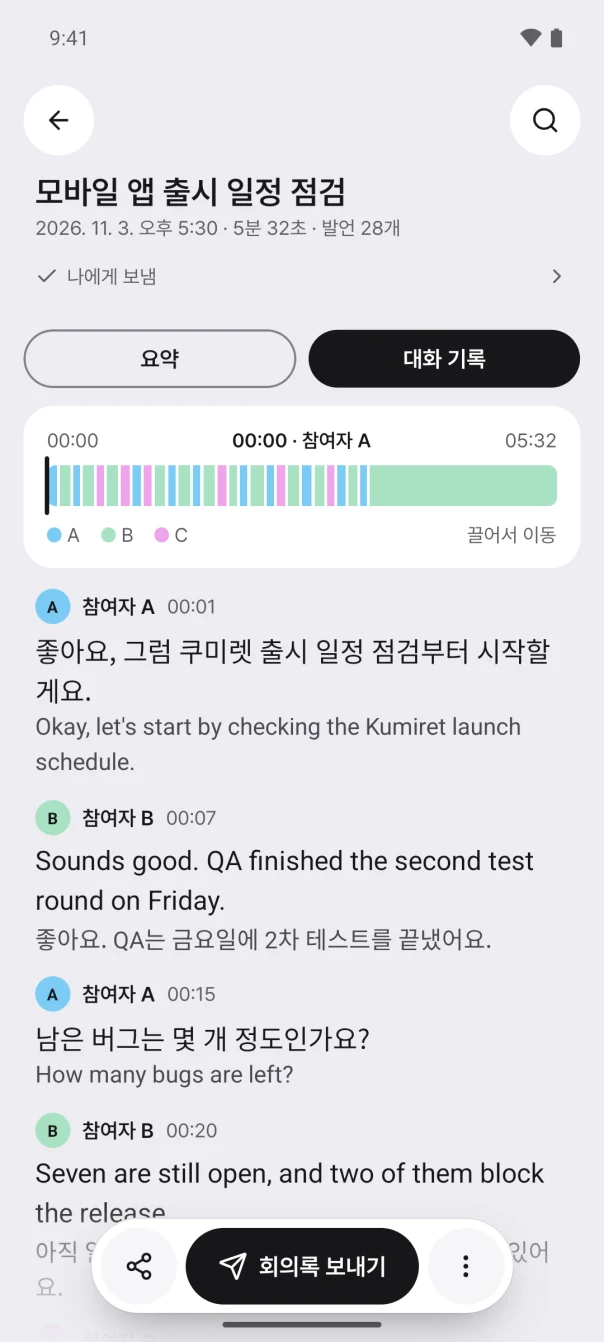
회의 상세의 대화 기록 탭: 모바일 앱 출시 일정 점검, 요약과 대화 기록 중 대화 기록이 선택됨, 말한 사람별 시간 띠, 참여자 A와 B의 발언이 원문 아래 번역과 함께 시각순으로 적힘, 아래에 공유 · 회의록 보내기 · 더 보기
앱 · 대화 기록 탭
회의 상세의 요약: 강조된 결정 사항, 할 일, 참여자별 발언 요약, 아래에 파일로 내보내기·회의록 보내기·더 보기 버튼
앱 · 요약 탭을 내리면 결정 사항과 할 일
웹 회의록 화면: 3분기 출시 점검 회의, 가운데에 회의 개요 · 주요 논의 사항 · 결정 사항 · 할 일 · 참여자별 발언 요약, 오른쪽에 대화 기록, 아래 가운데에 KO · EN 언어 전환
웹 · 왼쪽 표시가 요약, 오른쪽 표시가 대화 기록 · 예시 화면

쓰던 AI 도우미에서
내 회의를 물어봐요.

Minu MCP는 AI 도우미를 내 Minu 계정에 연결하는 방법이에요. 지금 Claude, ChatGPT, Gemini의 웹 채팅에서 커넥터로 쓸 수 있어요. 터미널의 Claude Code와 Codex CLI는 준비 중이에요.

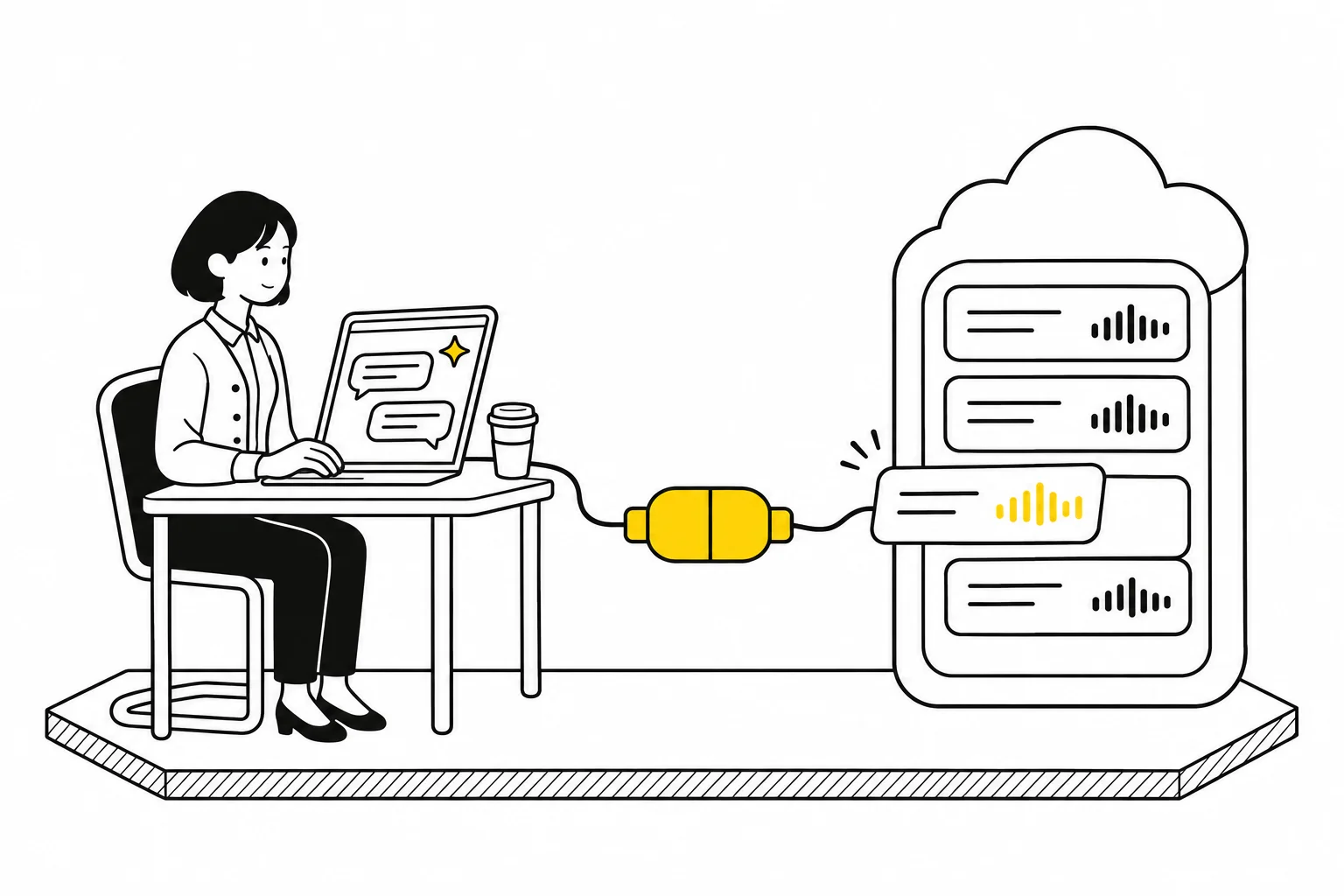
지우가 노트북의 AI 도우미로 묻고(1), 노란 연결부 MCP(2)를 지나 Minu에 쌓인 회의록(3)이 건너오는 그림
1내 컴퓨터의 AI 도우미 준비 중Claude Code, Codex CLI처럼 터미널에서 쓰던 도우미에서 그대로 물어볼 수 있게 준비하고 있어요.
2MCPAI 도우미와 Minu를 잇는 연결이에요. 내 Minu 계정으로 로그인하고 허용해야 이어져요.
3Minu회의 목록, 대화 기록, 회의록을 읽고 프리셋을 만들 수 있어요. 회의나 회의록을 고치거나 지울 수는 없어요.
AI 도우미에서 바로 시작하기버튼을 누르면 새 채팅이 열리고, 아래 문장이 입력창에 들어가 있어요. 내용을 확인하고 보내면 AI가 Minu 연결과 첫 사용을 단계별로 안내해요. 커넥터는 자동으로 설치되지 않아요. 처음 한 번은 쓰는 앱 설정에서 직접 확인하고 추가해요.
Claude먼저 커넥터 추가 화면을 열면 이름과 주소가 채워져 있어요. 확인하고 추가해요. Free 요금제는 커스텀 커넥터 1개까지예요.
추가하는 방법
Claude에 Minu 커넥터 추가Claude 새 채팅에서 시작
ChatGPT설정에서 개발자 모드를 켜고 이 주소로 앱을 추가해요. 요금제에 따라 읽기만 되거나 추가할 수 없어요.
추가하는 방법
ChatGPT 새 채팅에서 시작
GeminiGemini는 입력창을 미리 채울 수 없어서, 문장을 복사한 뒤 Gemini를 열어요. 붙여 넣고 보내요. 지금은 Minu 로그인이 Gemini를 받지 않아 연결까지는 안 돼요.
추가하는 방법
보낼 문장 보기
보낼 문장
Minu를 이 채팅에 연결해서 바로 써 보고 싶어.
1. 이 채팅에서 Minu 도구(list_meetings, list_presets 같은)를 쓸 수 있으면 이미 연결된 거야. 그럼 바로 2로 가 줘.
   쓸 수 없으면, 지금 쓰는 이 서비스에서 커스텀 커넥터(원격 MCP 서버)를 추가하는 방법을 단계별로 알려 줘. 이름은 Minu, 서버 주소는 https://api.minu.page/v1/mcp 야. 추가하면 Minu 로그인 화면이 열리니 내 Minu 계정으로 로그인하고 허용하라고 알려 줘. Minu MCP는 Pro, Pro Plus 요금제에서 쓸 수 있어. 메뉴 이름이 확실하지 않으면 추측하지 말고 공식 도움말을 알려 줘. 내가 다 했다고 하면 도구가 보이는지 다시 확인해 줘.
2. 연결되면 내 최근 회의 3개의 제목과 날짜를 보여 주고, 내 업무에 맞는 Minu 프리셋 초안을 만들어 볼지 물어봐 줘. 저장은 내가 승인한 것만 해 줘.
Claude, ChatGPT, Gemini와 각 로고는 Anthropic, OpenAI, Google의 상표예요. Minu는 이 회사들과 제휴하거나 보증받지 않았어요.
GitHub에서 연결 안내 보기Pro · Pro Plus 요금제에서 쓸 수 있어요. 터미널 연결 안내는 준비 중이에요.

회의록은
회사의 기밀이니까요.

암호화해서 보관해요. 휴대폰 앱은 연결이 잠깐 끊겨도 이어서 받아 적어요.

보안

  • 웹도 휴대폰 앱도 음성 파일을 저장하지 않아요기기에도, Minu 서버에도 남기지 않고 실시간 자막을 만드는 데만 써요
  • 통신과 서버 저장 모두 암호화HTTPS · TLS · 데이터베이스와 저장소
  • 회의 내용은 광고나 AI 학습에 쓰지 않아요회의록을 만드는 AI 업체도 회의 내용을 학습에 쓰지 않도록 설정해 두었어요
  • 보관 기간이 지나면 자동 삭제Free 30일 · Pro 1년 · Pro Plus 3년
  • 탈퇴하면 계정과 회의를 바로 지워요. 이미 보낸 회의록은 받은 곳에 남아요

받아쓰기와 AI 회의록은 해외 업체가 처리해요. 업체 · 나라 · 보관 기간은 개인정보 처리방침에 적어 두었어요.

안정성

서버는 AWS 서울 리전에 있어요. Minu를 만드는 원더무브는 현재 ISO 27001 인증을 2026년 12월 20일까지 받을 예정이에요.
잠깐 끊겨도 이어서 적어요. 휴대폰 앱은 다시 연결되면 이어서 받아 적고, 놓친 구간은 화면에 알려 드려요.

나에게 맞는 Minu는?

Free
먼저 무료로 써 보세요.
무료
  • 월 회의 시간일반 3시간 · 통역 2시간서로 옮겨 쓸 수 없어요
  • 회의 1회 최대60분
  • 월 AI 회의록10회
  • 링크로 함께 보기1명
  • 보관 기간30일
Pro추천
매주 회의하는 분에게.
월 $9.99 미국 달러 기준
  • 월 회의 시간15시간통역 포함
  • 회의 1회 최대3시간
  • 월 AI 회의록100회
  • 링크로 함께 보기5명
  • 보관 기간1년
Pro Plus
긴 회의, 함께 보는 사람이 많은 회의에.
월 $24.99 미국 달러 기준
  • 월 회의 시간45시간통역 포함
  • 회의 1회 최대8시간
  • 월 AI 회의록300회
  • 링크로 함께 보기15명
  • 보관 기간3년
웹에서 무료로 시작하기회사 도입 문의

월 구독이에요. 결제와 해지는 App Store, Google Play에서 하고, 해지해도 결제한 기간이 끝날 때까지 써요. 회사 도입 문의는 support@minu.page로 보내 주세요.

07 · 자주 묻는 질문

자주 묻는 질문

Minu(미누)는 어떤 앱인가요?

회의를 실시간으로 받아 적고, 끝나면 회의록을 자동 작성해 주는 AI 회의록이에요. 웹에서 로그인하면 바로 쓰고, iPhone · Android 앱으로도 써요. 외국인과 회의할 때는 두 언어로 함께 적고, 회의록도 두 언어로 각각 만들어요.

웹에서도 쓸 수 있나요?

네. notes.minu.page에서 로그인하면 바로 써요. 웹에서도 녹음하고, AI 회의록을 보고 고쳐요. 참석자는 앱도 로그인도 없이 링크나 QR로 같은 자막을 봐요.

얼마나 빨리 받아 적나요?

말하는 동안 바로 받아 적어요. 화면에 뜬 글자는 확정되면 진하게 바뀌어요.

어떤 언어를 지원하나요?

한 언어로 하는 회의는 60개 언어 중 하나를 골라 받아 적어요. 외국인과 회의할 때는 그중 두 언어를 골라 함께 적어요. 휴대폰 앱 화면은 한국어, 영어, 일본어, 중국어 등 13개 언어로, 웹 화면은 한국어로 나와요.

참석자도 앱을 깔아야 하나요?

아니요. 공유 링크나 QR을 열면 브라우저에서 바로 받아 적는 화면을 봐요. 링크로 함께 볼 수 있는 사람은 Free 1명, Pro 5명, Pro Plus 15명이에요. 자기 휴대폰으로 직접 말하며 참여할 때만 로그인해요.

녹음 파일이 저장되나요?

웹에서도 휴대폰 앱에서도 녹음한 음성 파일은 기기에도 Minu 서버에도 남기지 않아요. 남는 것은 글로 된 대화 기록과 회의록이에요.

회사 회의에 써도 되나요?

회의 기록은 AWS 서울 리전에 두고, 통신과 저장 모두 암호화해요. 회의 내용은 광고나 AI 학습에 쓰지 않고, 회의록을 만드는 AI 업체도 회의 내용을 학습에 쓰지 않도록 설정해 두었어요. 받아쓰기와 AI 회의록은 해외 업체가 처리하고, 업체 · 나라 · 보관 기간은 개인정보 처리방침에 적어 두었어요. 회사 보안 검토 질문은 support@minu.page로 보내 주세요.

요금은 얼마인가요?

Free는 무료(매달 일반 회의 3시간과 통역 회의 2시간, 서로 옮겨 쓸 수 없어요), Pro는 월 $9.99(월 15시간), Pro Plus는 월 $24.99(월 45시간)예요. 미국 달러 기준이고, 나라별 가격은 스토어에서 현지 통화로 보여요.

회의 1회 최대 시간이 지나면 어떻게 되나요?

회의가 자동으로 끝나요. 그때까지 받아 적은 내용은 그대로 저장되고, AI 회의록도 평소처럼 만들어져요. 회의 1회 최대 시간은 Free 60분, Pro 3시간, Pro Plus 8시간이에요. 웹과 휴대폰 앱 모두 끝나기 몇 분 전부터 남은 시간을 알려 줘요. 끝난 회의는 이어서 녹음할 수 없으니, 더 이야기하려면 새 회의를 시작하세요.

해지하면 회의 기록은 어떻게 되나요?

구독이 끝나면 Free로 바뀌고, 그 전에 시작한 회의와 회의록은 30일 뒤에 지워져요. 그 안에 다시 구독하면 지워지지 않아요. 지워지기 7일 전과 1일 전에 알려 드리니, 남겨 둘 회의록은 그 전에 휴대폰 앱에서 PDF로 내보내 두세요.

회의록을 Notion이나 Slack(Beta)으로 보낼 수 있나요?

네. 설정에서 Notion이나 Slack(Beta)을 연결해 두고, 휴대폰 앱에서 회의록을 보낼 때 골라요. Free는 1곳, Pro와 Pro Plus는 10곳까지 연결해요. 내 메일로는 회의록이 다 되면 자동으로 와요(설정에서 끌 수 있어요). 보낸 회의록은 그곳에 남고, Minu에서 회의를 지워도 함께 지워지지 않아요. Slack은 시험 중인 기능이라 전송에 실패하거나 일부만 갈 수 있어요.
다음 회의부터,
받아 적을 사람이 필요 없어요.
웹
notes.minu.page에서 로그인하면 바로 써요.
웹에서 무료로 시작하기
휴대폰 앱
iPhone과 Android에서 써요. 사무실 밖 회의에 들고 가세요.

회사에서 쓰려면
도입 상담과 보안 검토 질문은 메일로 받아요.
회사 도입 문의support@minu.page
시작하기