한국어English日本語ไทย เริ่มต้นใช้งาน
MINU

ถอดเสียงสดขณะที่คุณพูด
ได้บันทึกการประชุมจาก AI เมื่อประชุมจบ

ในการประชุมสองภาษา Minu แสดงคำบรรยายทั้งสองภาษา บันทึกการประชุมส่งถึงอีเมล และผู้ชมติดตามได้จากลิงก์โดยไม่ต้องติดตั้งแอป

เว็บ: เข้าสู่ระบบแล้วเริ่มได้เลย · แอปมือถือ: iPhone · Android
ภาพจากหน้าจอจริง

การประชุมสองภาษา
ตั้งแต่เตรียมตัวจนได้บันทึกการประชุม

ประชุมได้โดยไม่ต้องมีล่าม แชร์คำบรรยายสดด้วยลิงก์ และได้บันทึกการประชุมแยกตามภาษาเมื่อประชุมเสร็จ พรีเซ็ตที่สร้างจากเอกสารของบริษัทยังช่วยดูแลศัพท์เฉพาะของบริษัทให้ด้วย

  1. ติดตามได้ทั้งสองภาษาต้นฉบับและคำแปลปรากฏพร้อมกันขณะที่ผู้คนพูด อ่านคำบรรยายสดไปพร้อมกับการพูดคุย บทสนทนาก็ดำเนินต่อไปได้อย่างลื่นไหล
  2. แชร์คำบรรยายสดด้วยลิงก์หรือคิวอาร์โค้ดแชร์ลิงก์หรือแสดงคิวอาร์โค้ด ทุกคนที่ได้รับจะเห็นคำบรรยายสดชุดเดียวกัน โดยไม่ต้องติดตั้งแอป
  3. บันทึกการประชุมครบทุกภาษาที่ตั้งไว้เมื่อการประชุมจบ Minu เขียนบันทึกการประชุมแยกตามภาษาของการประชุม อ่านข้อความถอดเสียงทีละภาษาหรือทั้งสองภาษาพร้อมกันก็ได้
  4. ศัพท์เฉพาะของบริษัทและชื่อเฉพาะถูกต้องสร้างพรีเซ็ตจากเอกสารของบริษัทหรือบันทึกการประชุมครั้งก่อน แล้ว Minu จะดึงศัพท์เฉพาะของบริษัท ชื่อเฉพาะ และอุตสาหกรรมของคุณมาใช้ Minu ใช้พรีเซ็ตนี้ขณะถอดเสียงและแปลสด การถอดเสียงและการแปลจึงแม่นยำยิ่งขึ้น

ใช้ได้ทั้งบนโทรศัพท์
และบนเว็บ

เริ่มประชุมบนเว็บจากคอมพิวเตอร์ที่ออฟฟิศ และในแอปมือถือเมื่ออยู่นอกสถานที่ ผู้เข้าร่วมเห็นหน้าจอเดียวกันผ่านลิงก์หรือคิวอาร์โค้ด

ภาพประกอบ: Minsu เริ่มประชุมในแอปมือถือ Jiwoo เริ่มประชุมบนเว็บจากแล็ปท็อป และ Emma ติดตามคำบรรยายชุดเดียวกันในเบราว์เซอร์บนโทรศัพท์
1เว็บ · notes.minu.pageใช้กับการประชุมประจำวันที่ออฟฟิศ การประชุมกับพาร์ทเนอร์ต่างประเทศ และการบรีฟทีม เข้าสู่ระบบจากเบราว์เซอร์บนคอมพิวเตอร์เพื่อเริ่มใช้งาน
2แอปมือถือ · iPhone · Androidใช้กับการประชุมนอกออฟฟิศและการพบลูกค้านอกสถานที่ วางโทรศัพท์ไว้บนโต๊ะ แล้วเริ่มถอดเสียงได้ทันที
3แชร์คำบรรยายสดผู้เข้าร่วมติดตามคำบรรยายสดที่แปลแล้วได้ด้วยลิงก์หรือคิวอาร์โค้ด ทุกคนตามบทสนทนาได้ แม้จะพูดต่างภาษากัน
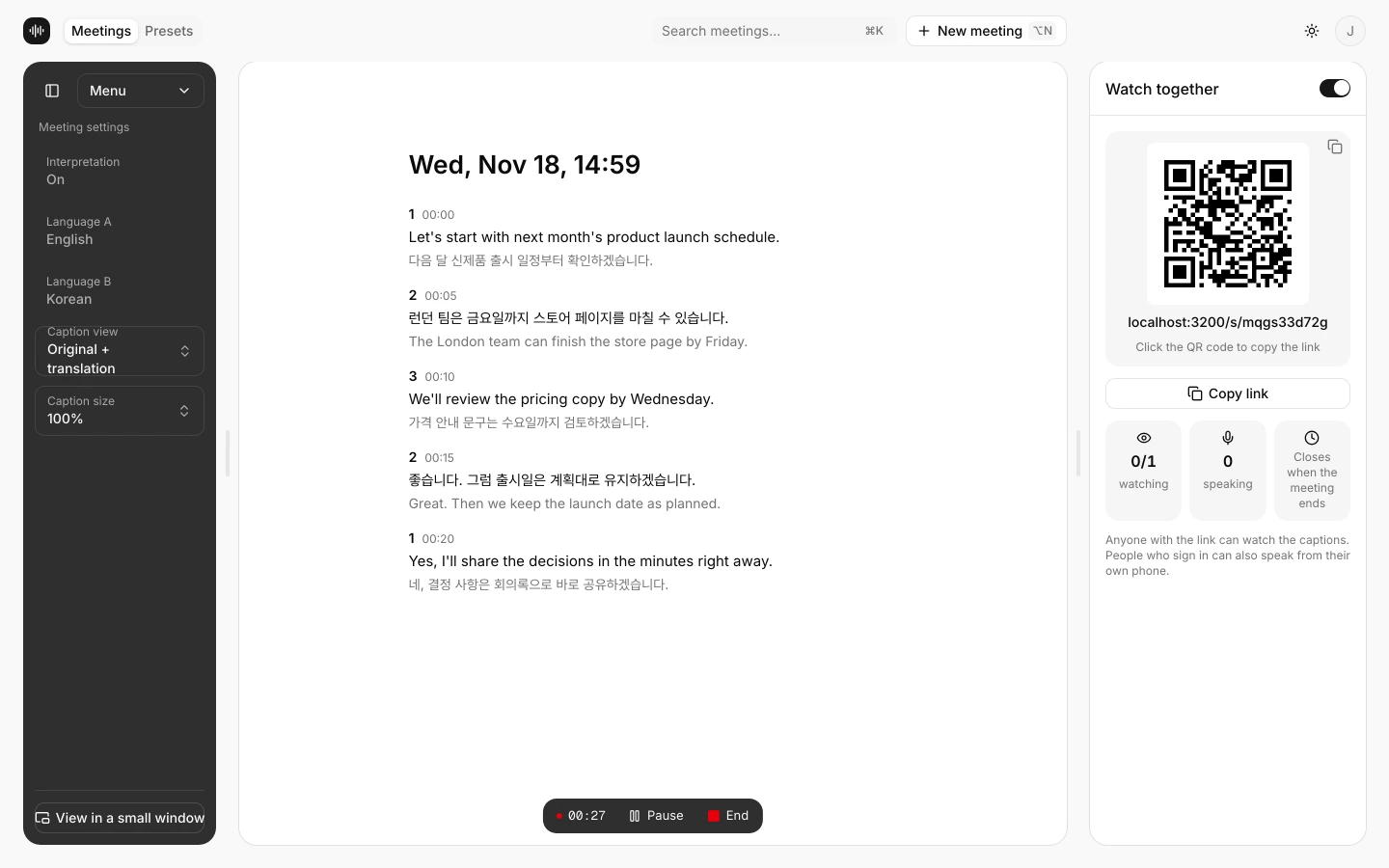
หน้าจอบันทึกเสียงบนเว็บ: คำบรรยายสองบรรทัดภาษาอังกฤษและเกาหลี 5 รายการ และอีก 1 รายการที่กำลังพูดอยู่ คิวอาร์โค้ดและลิงก์ในแผง “ดูพร้อมกัน” ทางขวา และปุ่มหยุดชั่วคราวกับปุ่มจบที่ด้านล่าง
เว็บ · ถอดเสียงสองภาษา · หน้าจอตัวอย่าง
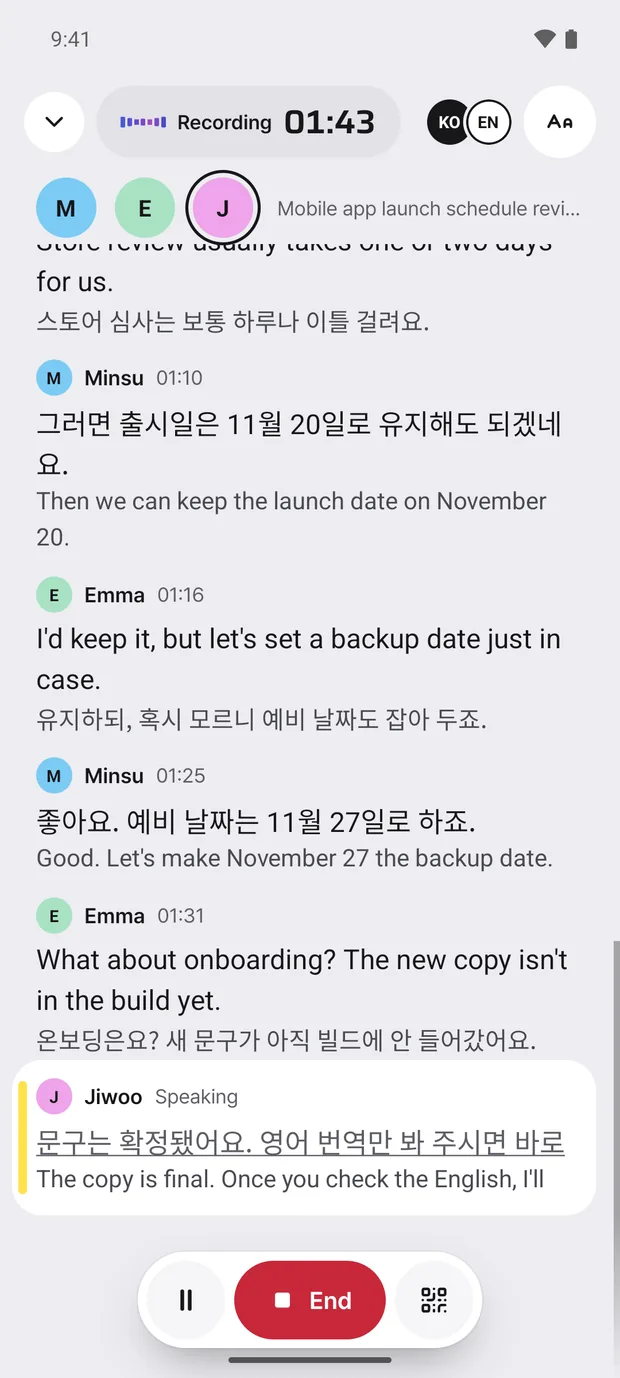
หน้าจอบันทึกเสียงในแอปมือถือ: กำลังบันทึก 02:32 การประชุมแปลสดเกาหลี ⇄ อังกฤษ แสดงภาษาเกาหลีและอังกฤษพร้อมกันสำหรับผู้พูดแต่ละคน และประโยคของ Minsu กับคำแปลขณะที่กำลังพูด
แอปมือถือ · สองภาษา

เลือกพรีเซ็ต
แล้วพร้อมประชุมได้เลย

พรีเซ็ตจัดเก็บการตั้งค่าการประชุมของคุณ ได้แก่ ภาษาของการประชุม ศัพท์เฉพาะของบริษัท และรูปแบบบันทึกการประชุมที่ต้องการ ตั้งไว้ล่วงหน้าเพื่อให้ถอดเสียงแม่นยำขึ้นและได้บันทึกการประชุมตามที่ต้องการ

พรีเซ็ตจากเอกสาร สร้างจากไฟล์ของบริษัทและบันทึกการประชุมครั้งก่อน

อัปโหลดเอกสารของบริษัทหรือบันทึกการประชุมครั้งก่อน แล้ว Minu จะอ่านและกรอกอุตสาหกรรม ศัพท์เฉพาะของบริษัทและชื่อเฉพาะ คำแปลที่กำหนดเอง และคำขอสำหรับบันทึกการประชุมให้ บนเว็บให้อัปโหลดไฟล์ (PDF, Word หรือ Markdown) ในแอปมือถือให้ถ่ายรูปหรือวางข้อความ

ภาพประกอบ: Jiwoo ถ่ายรูปเอกสารของบริษัทด้วยโทรศัพท์ ขณะที่ Junho ดูโทรศัพท์ของตัวเอง
เริ่มต้นที่ “การประชุมใหม่”
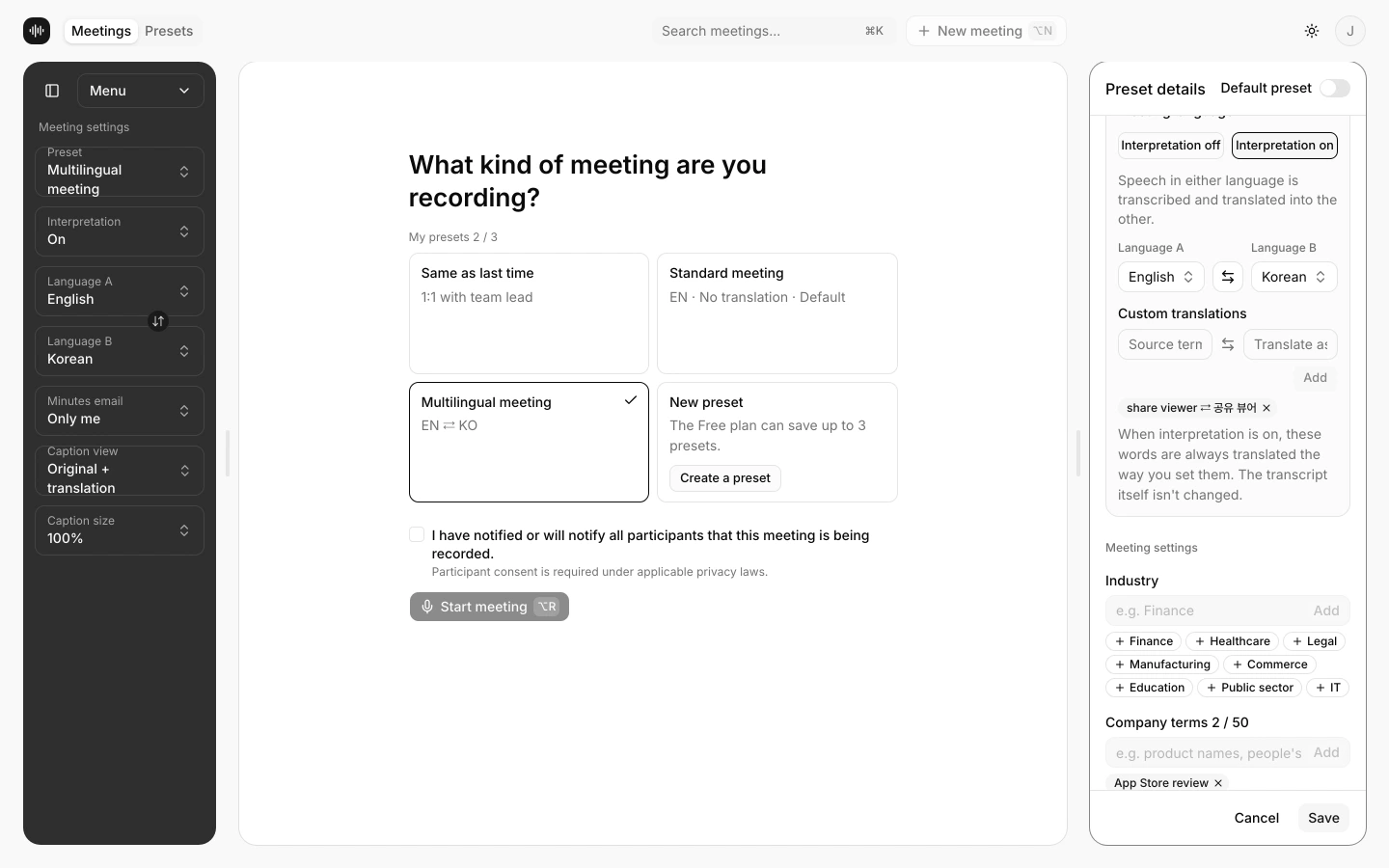
หน้าจอเริ่มการประชุมบนเว็บ: “ประชุมแบบไหน?” อยู่ตรงกลางพร้อมการ์ดพรีเซ็ต (เหมือนครั้งก่อน, การประชุมทั่วไป, การประชุมหลายภาษา, พรีเซ็ตใหม่) ช่องทำเครื่องหมายแจ้งการบันทึกเสียงและปุ่มเริ่ม การตั้งค่าการประชุมทางซ้าย และรายละเอียดพรีเซ็ตทางขวา (เปิดแปลสด, อังกฤษและเกาหลี, คำแปลที่กำหนดเอง, อุตสาหกรรม, ศัพท์เฉพาะ)
เว็บ · หน้าจอเริ่มการประชุม · หมายเลขตรงกับขั้นตอนด้านล่าง · หน้าจอตัวอย่าง · ปัดเพื่อดูเพิ่ม
  1. เลือกพรีเซ็ตเลือกพรีเซ็ตที่จัดเก็บไว้เพื่อโหลดภาษาและศัพท์เฉพาะในขั้นตอนเดียว หรือเริ่มได้ทันทีด้วย “เหมือนครั้งก่อน”
  2. แปลสดและภาษาของการประชุมเปิดแปลสดแล้วเลือก 2 ภาษาจาก 60 ภาษา ไม่ว่าผู้คนจะพูดภาษาใดในสองภาษานี้ Minu จะถอดเสียงภาษานั้นและแปลเป็นอีกภาษาหนึ่ง
  3. คำแปลที่กำหนดเองเพิ่มคู่คำได้สูงสุด 50 คู่ เพื่อบอก Minu ว่าควรแปลคำเฉพาะอย่างไร
  4. อุตสาหกรรมบอก Minu ว่าการประชุมเป็นเรื่องในสาขาใด เช่น การเงิน กฎหมาย การผลิต หรือไอที
  5. ศัพท์เฉพาะเพิ่มคำที่พูดถึงบ่อยในการประชุมได้สูงสุด 50 คำ เช่น ชื่อผลิตภัณฑ์หรือชื่อคน เพื่อให้ถอดเสียงแม่นยำขึ้น
  6. อีเมลบันทึกการประชุมและมุมมองคำบรรยายเลือกผู้ที่จะได้รับบันทึกการประชุมทางอีเมล และเลือกว่าคำบรรยายจะแสดงต้นฉบับ คำแปล หรือทั้งสองอย่าง
  7. แจ้งการบันทึกเสียงและเริ่มประชุมปุ่มเริ่มจะกดได้หลังจากทำเครื่องหมายที่ “ฉันได้แจ้งหรือจะแจ้งผู้เข้าร่วมทุกคนว่าการประชุมนี้มีการบันทึกเสียง” แล้วเท่านั้น
01เลือกพรีเซ็ตแค่เลือกประเภทการประชุมเมื่อแตะ “การประชุมใหม่” คุณจะเลือกพรีเซ็ตก่อนดูหน้าจอ
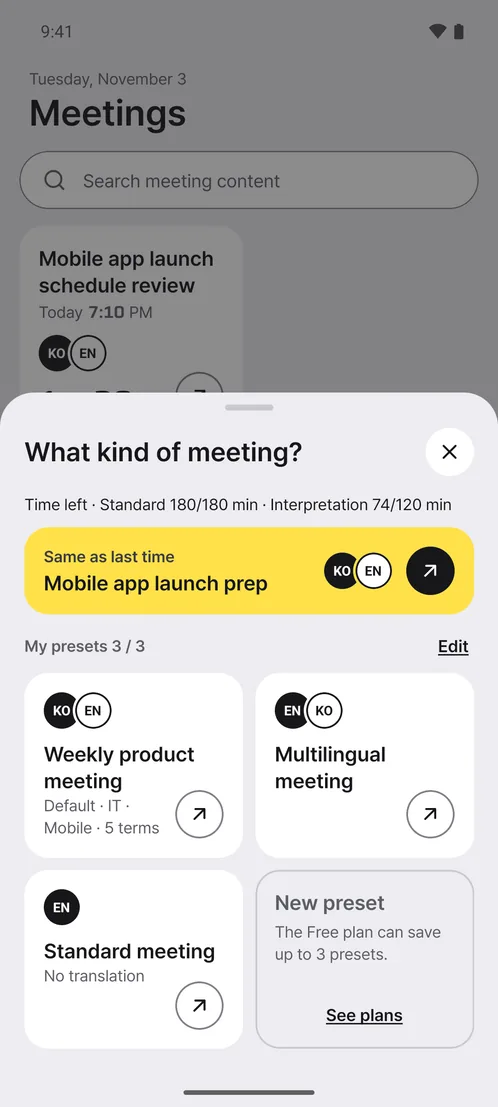
หน้าต่างพรีเซ็ต “ประชุมแบบไหน?” ที่เปิดขึ้นเมื่อแตะการประชุมใหม่: ประชุมผลิตภัณฑ์ประจำสัปดาห์, การประชุมหลายภาษา, การประชุมทั่วไป, พรีเซ็ตใหม่
แอป · หลังแตะการประชุมใหม่
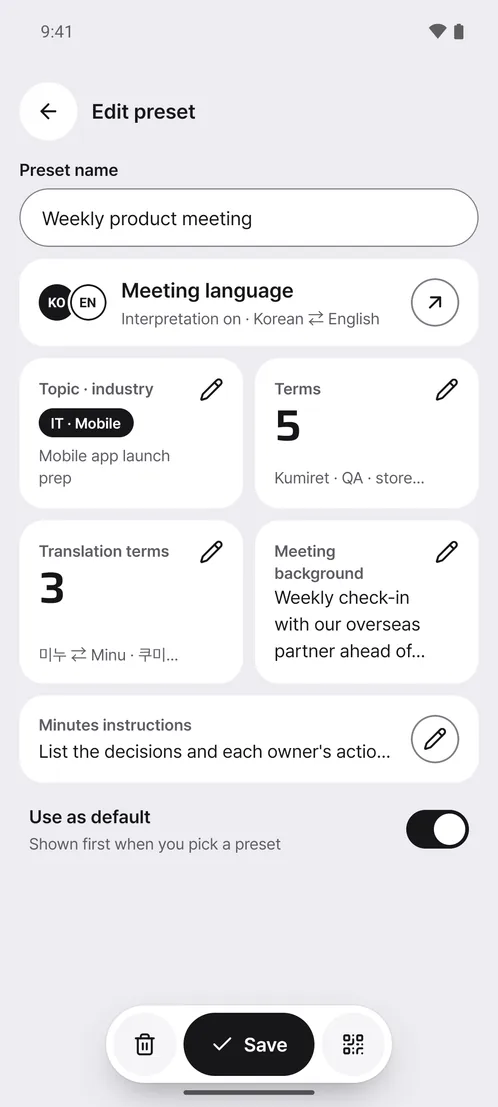
หน้าจอแก้ไขพรีเซ็ต: ประชุมผลิตภัณฑ์ประจำสัปดาห์ ภาษาของการประชุม เกาหลี ⇄ อังกฤษ หัวข้อ · อุตสาหกรรม IT · Mobile ศัพท์เฉพาะ 5 คำ คำแปลที่กำหนดเอง 3 คู่ ความเป็นมาของการประชุม และคำขอสำหรับบันทึกการประชุม
แอป · แก้ไขพรีเซ็ต
หน้าจอเริ่มการประชุมบนเว็บ: “ประชุมแบบไหน?” พร้อมการ์ดพรีเซ็ตตรงกลาง ช่องทำเครื่องหมายแจ้งการบันทึกเสียงและปุ่มเริ่ม การตั้งค่าการประชุมทางซ้าย และรายละเอียดพรีเซ็ตทางขวา
เว็บ · หลังกดการประชุมใหม่ ให้เลือกจากการ์ดพรีเซ็ต (ไฮไลต์) · หน้าจอตัวอย่าง
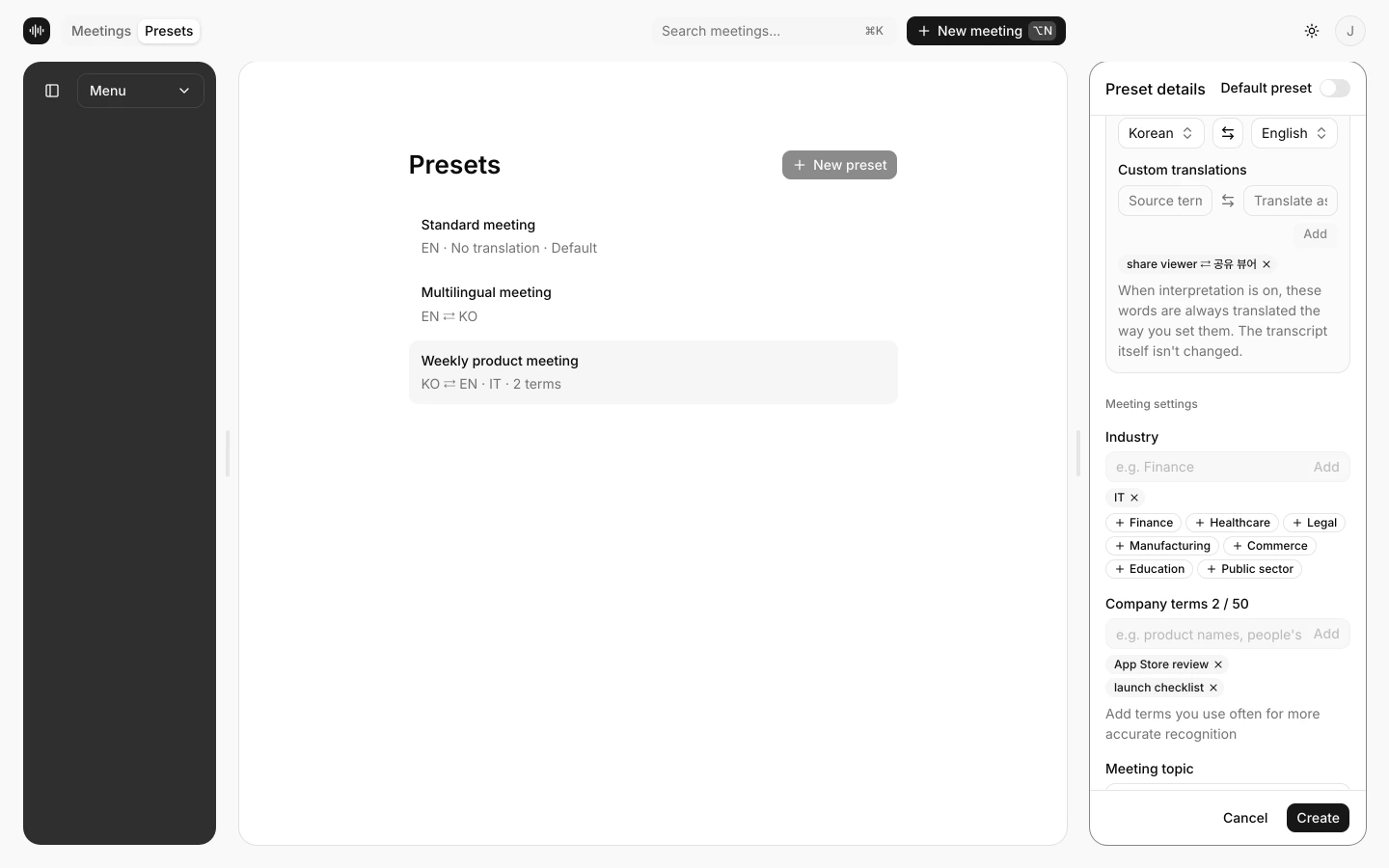
หน้าจอพรีเซ็ตบนเว็บ: รายการพรีเซ็ตตรงกลาง (การประชุมทั่วไป, การประชุมหลายภาษา, ประชุมผลิตภัณฑ์ประจำสัปดาห์) และทางขวาเป็นรายละเอียดพรีเซ็ตพร้อมปุ่มกรอกจากไฟล์บันทึกการประชุมหรือข้อความ ชื่อประชุมผลิตภัณฑ์ประจำสัปดาห์ เปิดแปลสดเกาหลี ⇄ อังกฤษ คำแปลที่กำหนดเอง และอุตสาหกรรม IT
เว็บ · แก้ไขพรีเซ็ต (ไฮไลต์) · หน้าจอตัวอย่าง

แพ็กเกจ Free จัดเก็บพรีเซ็ตได้สูงสุด 3 รายการ รวมพรีเซ็ตพื้นฐาน 2 รายการ ส่วน Pro และ Pro Plus จัดเก็บได้สูงสุด 50 รายการ

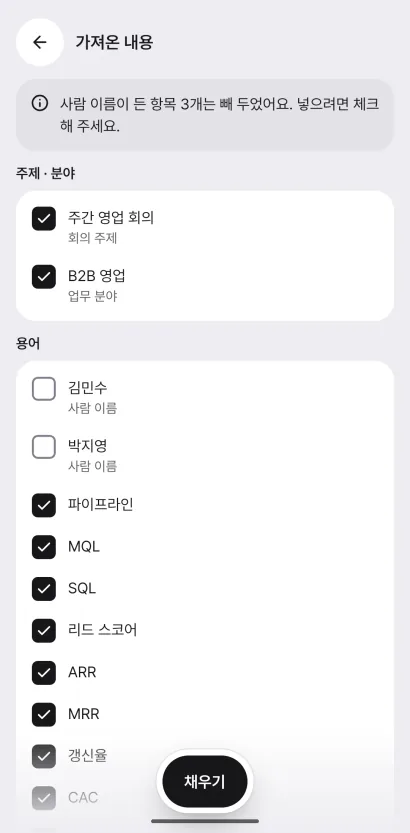
02สร้างจากเอกสารเปลี่ยนเอกสารของบริษัทและบันทึกการประชุมครั้งก่อนให้เป็นพรีเซ็ตตรวจดูสิ่งที่ Minu พบก่อนเพิ่ม รายการที่มีชื่อคนจะไม่ถูกเลือกไว้ตั้งแต่แรก คุณจึงเลือกเองได้ว่าจะใส่อะไรบ้างดูหน้าจอ
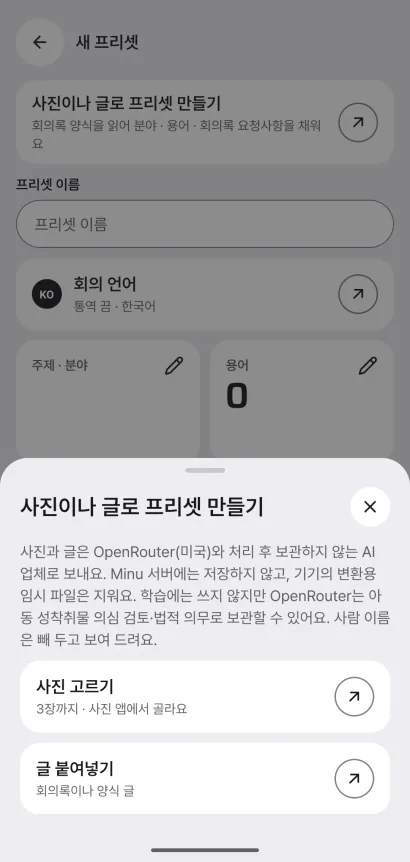
หน้าต่าง “สร้างพรีเซ็ตจากรูปภาพหรือข้อความ”: เลือกรูปภาพ, วางข้อความ
แอป · เลือกรูปภาพหรือข้อความ
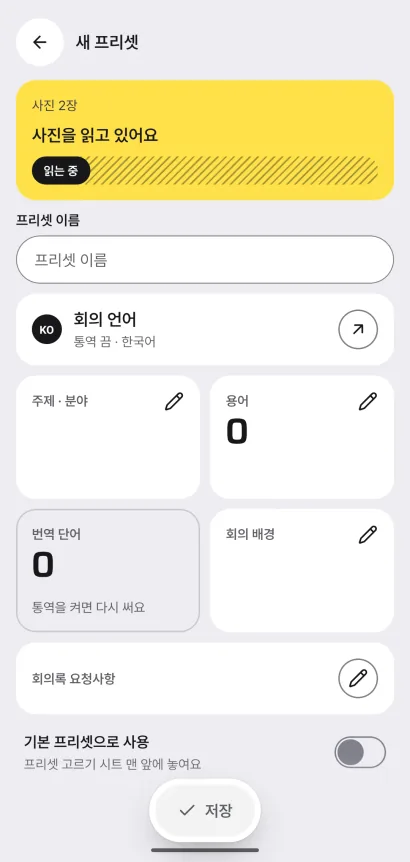
แอปกำลังอ่านรูปภาพ 2 รูป
แอป · กำลังอ่านรูปภาพ
หน้าจอตรวจสอบ “สิ่งที่เราพบ”: ชื่อคน 2 ชื่อแสดงโดยไม่ถูกเลือก ส่วนอุตสาหกรรมและศัพท์เฉพาะถูกเลือกไว้
แอป · ตรวจสอบสิ่งที่พบ
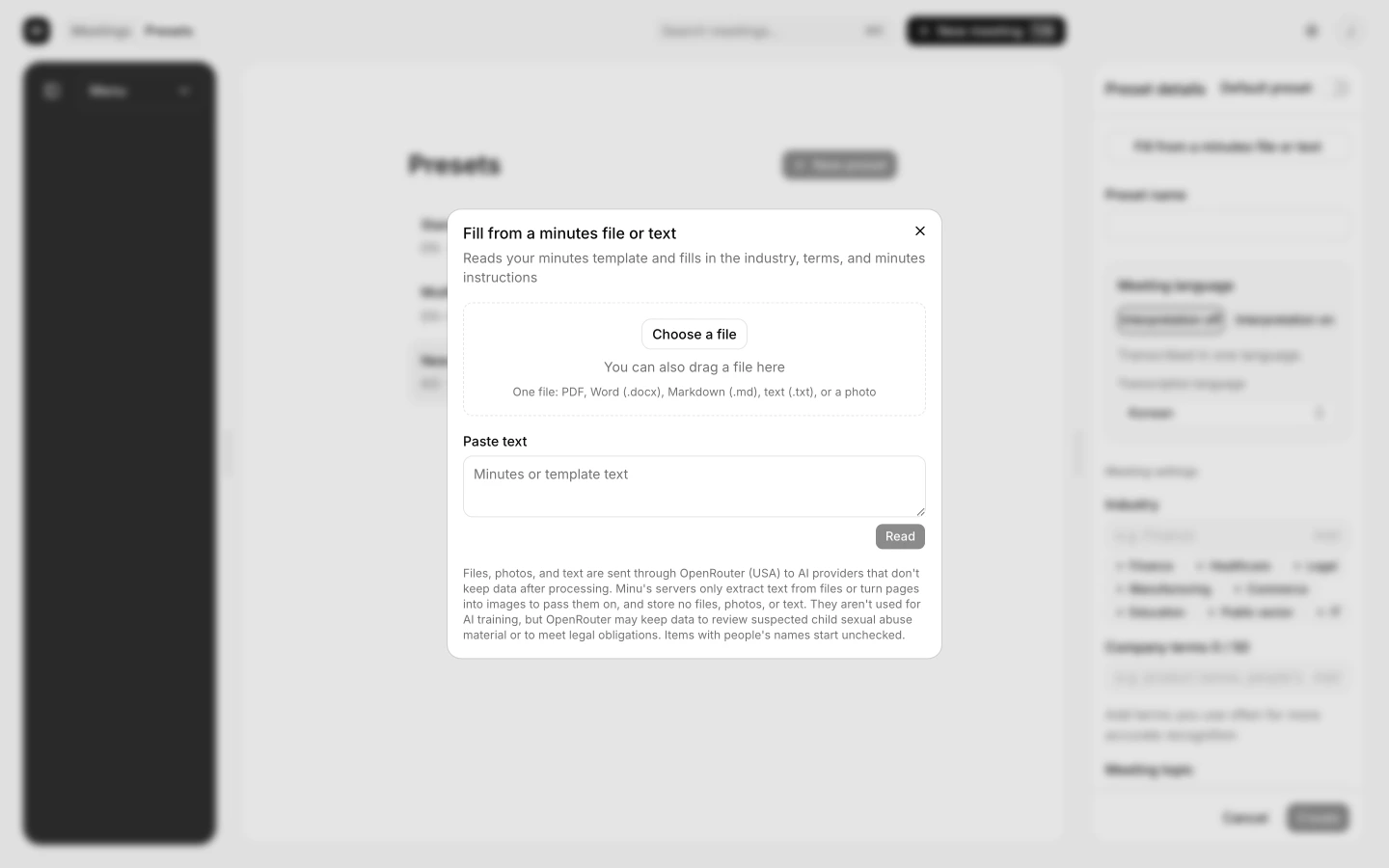
หน้าต่าง “กรอกจากไฟล์บันทึกการประชุมหรือข้อความ” เปิดอยู่บนหน้าจอพรีเซ็ตบนเว็บ: เลือกไฟล์ ลากและวางไฟล์ PDF, Word (.docx), Markdown (.md), ข้อความ (.txt) หรือรูปภาพ และช่องวางข้อความพร้อมปุ่มอ่าน
เว็บ · หน้าต่างกรอกจากไฟล์บันทึกการประชุมหรือข้อความ (ไฮไลต์) · หน้าจอตัวอย่าง

รูปภาพ ข้อความ และไฟล์ใช้สำหรับการประมวลผลด้วย AI เท่านั้น และไม่ถูกจัดเก็บบนเซิร์ฟเวอร์ของ Minu

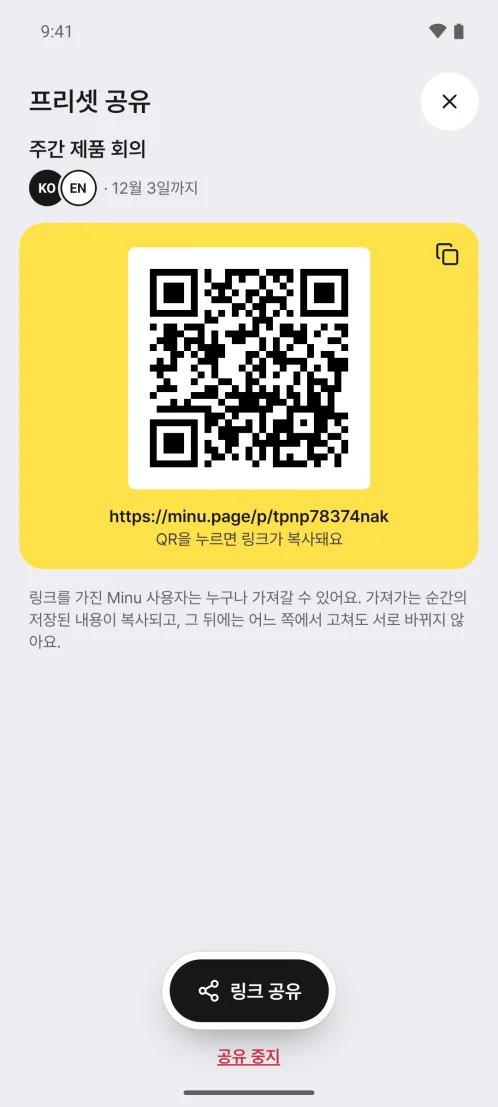
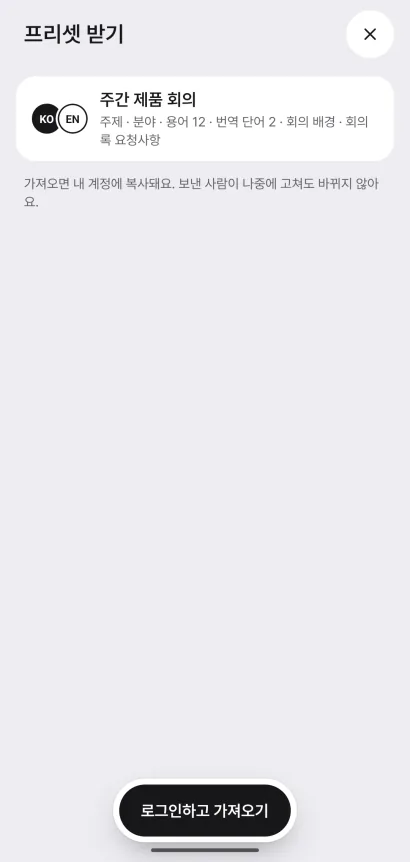
03แชร์ด้วยคิวอาร์โค้ดส่งพรีเซ็ตให้เพื่อนร่วมทีมด้วยคิวอาร์โค้ดในแอปมือถืออีกฝ่ายเข้าสู่ระบบแล้วคัดลอกไปยังบัญชีของตัวเองดูหน้าจอ
หน้าจอแชร์พรีเซ็ต: คิวอาร์โค้ดและลิงก์ของพรีเซ็ตประชุมผลิตภัณฑ์ประจำสัปดาห์ แชร์ลิงก์ และหยุดแชร์
แอป · คิวอาร์โค้ดและลิงก์ของพรีเซ็ต · หน้าจอตัวอย่าง
การรับพรีเซ็ต: ประชุมผลิตภัณฑ์ประจำสัปดาห์ หมายเหตุว่าการเพิ่มจะคัดลอกไปยังบัญชีของคุณ และปุ่ม “เข้าสู่ระบบเพื่อเพิ่ม”
ผู้รับ · เข้าสู่ระบบเพื่อเพิ่ม
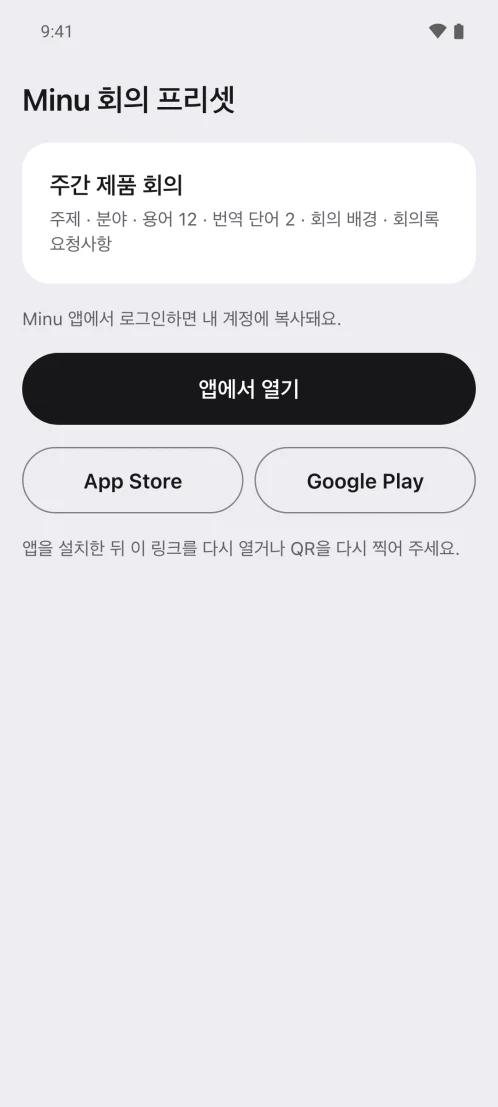
หน้าเว็บสำหรับผู้ที่ไม่มีแอป: พรีเซ็ตการประชุมของ Minu การ์ดประชุมผลิตภัณฑ์ประจำสัปดาห์ หมายเหตุว่าการเข้าสู่ระบบแอป Minu จะคัดลอกไปยังบัญชีของคุณ เปิดในแอป App Store และ Google Play
หากไม่มีแอป จะเปิดเป็นหน้าเว็บ · หน้าจอตัวอย่าง

เมื่อคัดลอกแล้ว การแก้ไขภายหลังในฝั่งใดฝั่งหนึ่งจะไม่ซิงค์กัน

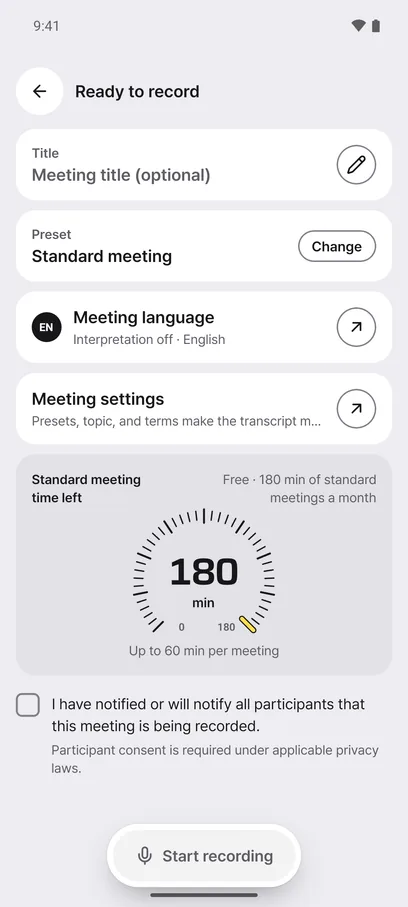
04แจ้งการบันทึกเสียงแจ้งผู้เข้าร่วมก่อนเริ่มบันทึกเสียงคุณจะเริ่มประชุมได้หลังจากทำเครื่องหมายที่ “ฉันได้แจ้งหรือจะแจ้งผู้เข้าร่วมทุกคนว่าการประชุมนี้มีการบันทึกเสียง” แล้วเท่านั้น ทั้งในแอปมือถือและบนเว็บทำงานเหมือนกันดูหน้าจอ
หน้าจอ “พร้อมบันทึกเสียง”: พรีเซ็ตการประชุมทั่วไป ปิดแปลสด เวลาการประชุมทั่วไปคงเหลือ 180 นาที Free · การประชุมทั่วไป 180 นาทีต่อเดือน สูงสุด 60 นาทีต่อการประชุม และช่องทำเครื่องหมาย “ฉันได้แจ้งหรือจะแจ้งผู้เข้าร่วมทุกคนว่าการประชุมนี้มีการบันทึกเสียง”
แอป · พร้อมบันทึกเสียง · หน้าจอตัวอย่าง
หน้าจอเริ่มการประชุมบนเว็บ: “ประชุมแบบไหน?” พร้อมการ์ดพรีเซ็ตตรงกลาง ช่องทำเครื่องหมายแจ้งการบันทึกเสียงและปุ่มเริ่ม การตั้งค่าการประชุมทางซ้าย และรายละเอียดพรีเซ็ตทางขวา
เว็บ · ปุ่มเริ่มจะกดได้หลังจากทำเครื่องหมายแจ้งการบันทึกเสียงแล้วเท่านั้น (ไฮไลต์) · หน้าจอตัวอย่าง

ทุกคนพูดภาษาของตัวเอง
คำบรรยายแสดงทั้งสองภาษา

เมื่อเปิดแปลสด Minu แสดงต้นฉบับและคำแปลพร้อมกันขณะที่ผู้คนพูด ผู้เข้าร่วมเปิดคำบรรยายชุดเดียวกันจากลิงก์และอ่านเป็นภาษาของตัวเอง

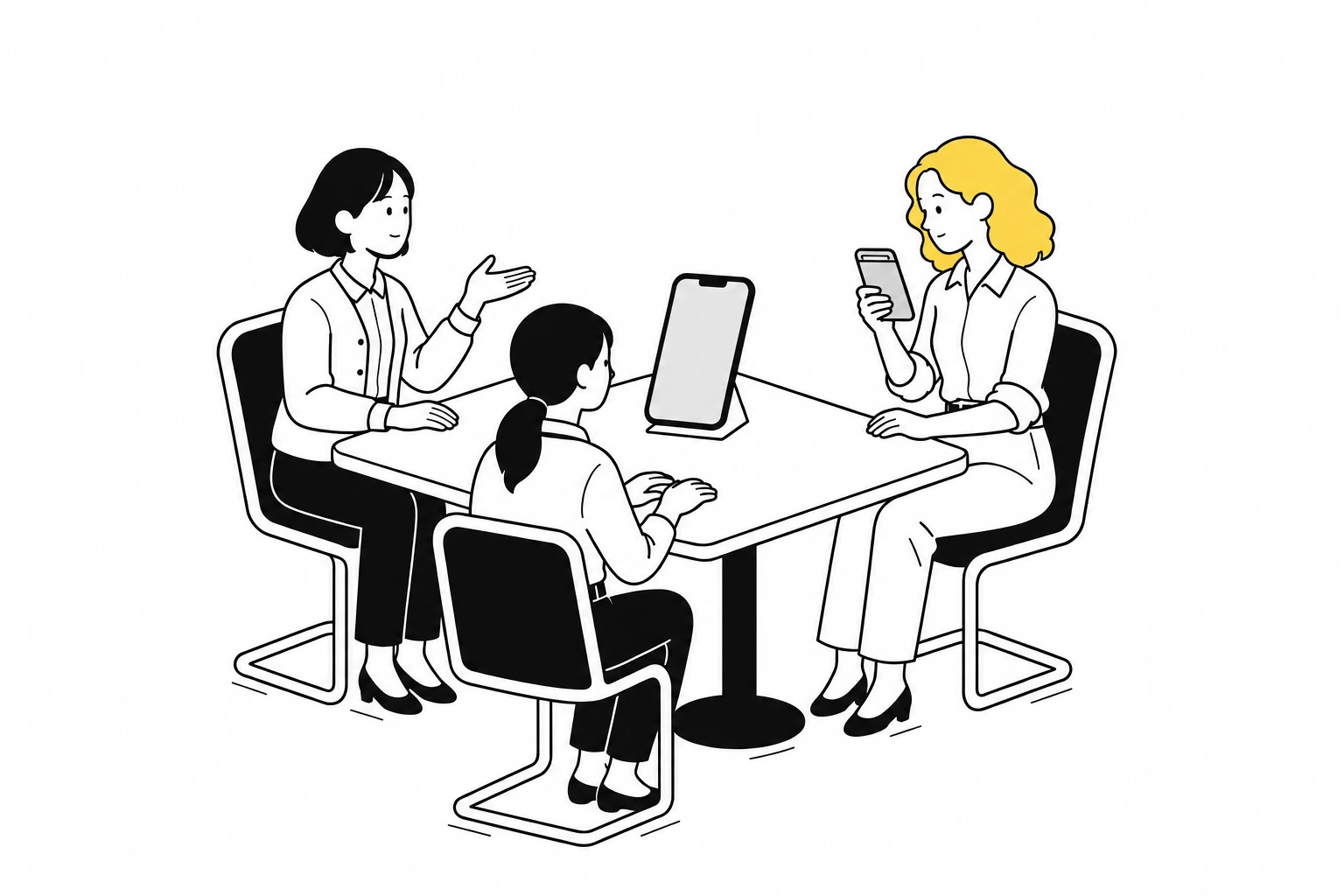
ภาพประกอบ: ในการประชุมแปลสด โทรศัพท์กลางโต๊ะกำลังถอดเสียง ขณะที่ Younghee (1) พูดพร้อมทำท่าทาง และ Emma (2) ติดตามคำบรรยายในเบราว์เซอร์บนโทรศัพท์ของตัวเอง
หน้าจอของผู้จัด · เมื่อ Younghee พูด ต้นฉบับและคำแปลจะปรากฏพร้อมกัน
กำลังบันทึก 02:44THEN
Younghee 02:28
สัปดาห์หน้า เราจะวางแผนกัน อย่างไรดี?
How should we plan next week?
Emma 02:32
Can we finish the beta test by Friday?
เราจะทดสอบเบต้า ให้เสร็จ ภายในวันศุกร์ ได้ไหม?
Jiwoo 02:37
ได้ มาสรุปกำหนดการ ทดสอบเบต้า ให้เสร็จ ภายในสัปดาห์นี้กัน
Yes, let's finalize the beta test schedule this week.
Emma 02:42
Great. I’ll share the checklist today.
เยี่ยมเลย วันนี้จะแชร์ เช็กลิสต์ ให้นะ
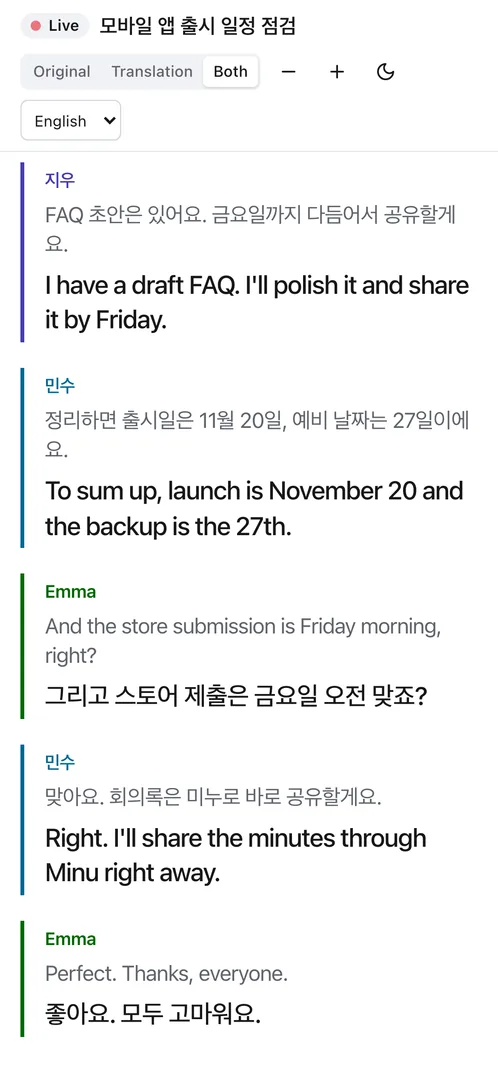
หน้าจอของผู้เข้าร่วม · คำบรรยายชุดเดียวกันปรากฏในเบราว์เซอร์ของ Emma
สดทบทวนกำหนดการเปิดตัวแอปมือถือต้นฉบับคำแปลทั้งสองแบบ
Younghee
สัปดาห์หน้า เราจะวางแผนกัน อย่างไรดี?
How should we plan next week?
Emma
Can we finish the beta test by Friday?
เราจะทดสอบเบต้า ให้เสร็จ ภายในวันศุกร์ ได้ไหม?
Jiwoo
ได้ มาสรุปกำหนดการ ทดสอบเบต้า ให้เสร็จ ภายในสัปดาห์นี้กัน
Yes, let's finalize the beta test schedule this week.
Emma
Great. I’ll share the checklist today.
เยี่ยมเลย วันนี้จะแชร์ เช็กลิสต์ ให้นะ

60ภาษา เลือก 2 ภาษาใดก็ได้ แล้ว Minu จะถอดเสียงทั้งสองภาษา

ไทย English 한국어 日本語 中文 Español Français Deutsch +52

เริ่มใช้ฟรีบนเว็บ
แชร์คำบรรยายสด
  1. เริ่มการประชุมโทรศัพท์หรือคอมพิวเตอร์ 1 เครื่องเริ่มการประชุม ฟัง และถอดเสียง
  2. ส่งลิงก์หรือแสดงคิวอาร์โค้ดผู้เข้าร่วมเปิดในเบราว์เซอร์ได้โดยไม่ต้องมีแอปและไม่ต้องเข้าสู่ระบบ ผู้ชม 1 คนในแพ็กเกจ Free สูงสุด 5 คนใน Pro และสูงสุด 15 คนใน Pro Plus
  3. ติดตามเป็นภาษาของตัวเองต้นฉบับและคำแปลปรากฏพร้อมกันบนหน้าจอของผู้เข้าร่วมด้วย การประชุมจึงดำเนินต่อไปได้ แม้จะไม่ได้พูดภาษาเดียวกัน
ดูบนหน้าจอผู้จัดแชร์ลิงก์หรือคิวอาร์โค้ด แล้วผู้เข้าร่วมอ่านตามไปได้เริ่มได้ในแอปมือถือหรือบนเว็บ ผู้เข้าร่วมใช้แค่เบราว์เซอร์ดูหน้าจอ
หน้าจอบันทึกเสียง: กำลังบันทึก 02:32 การประชุมแปลสดเกาหลี ⇄ อังกฤษ แสดงภาษาเกาหลีและอังกฤษพร้อมกันสำหรับผู้พูดแต่ละคน ประโยคของ Minsu และคำแปลขณะที่กำลังพูด และปุ่มหยุดชั่วคราว จบ และ QR
1 · ผู้จัด · ถอดเสียงสองภาษา
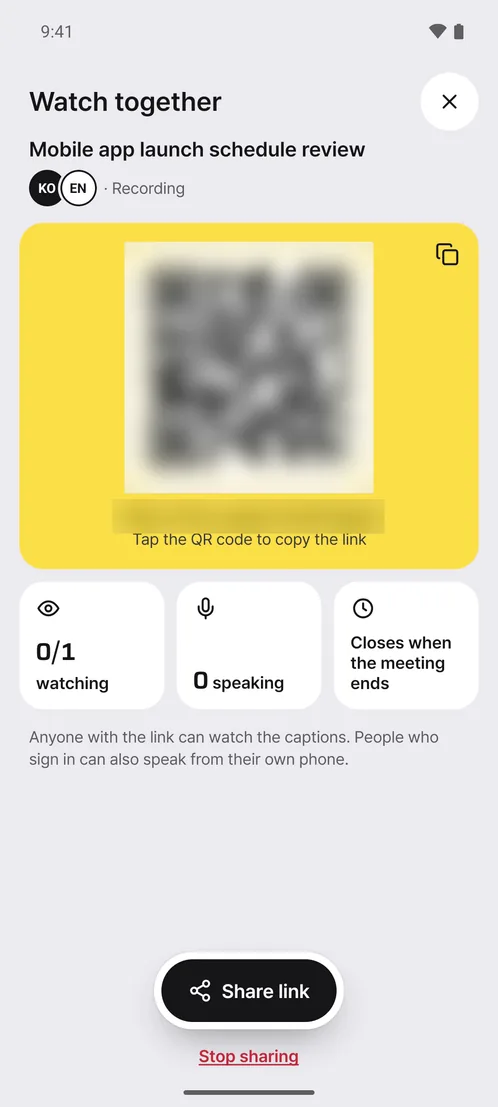
หน้าจอ “ดูพร้อมกัน” ของผู้จัด: คิวอาร์โค้ดและลิงก์สำหรับเข้าร่วม กำลังดู 0/1 กำลังพูด 0 และปิดเมื่อการประชุมจบ
2 · ผู้จัด · คิวอาร์โค้ดและลิงก์ในดูพร้อมกัน · หน้าจอตัวอย่าง
หน้าจอเบราว์เซอร์ของผู้เข้าร่วมหลังเข้าร่วมจากลิงก์ (เลือกภาษาอังกฤษ): คำบรรยายสดแสดงต้นฉบับและคำแปลพร้อมกัน
3 · ผู้เข้าร่วม · เบราว์เซอร์บนโทรศัพท์ที่เปิดจากลิงก์ · หน้าจอตัวอย่าง
หน้าจอบันทึกเสียงบนเว็บ: คำบรรยายสองบรรทัดภาษาอังกฤษและเกาหลี 5 รายการ และอีก 1 รายการที่กำลังพูดอยู่ คิวอาร์โค้ดและลิงก์ในแผงดูพร้อมกันทางขวา กำลังดู 0/1 และปุ่มหยุดชั่วคราวกับปุ่มจบที่ด้านล่าง
เว็บ · ผู้จัด · หน้าจอถอดเสียง และคิวอาร์โค้ดกับลิงก์ของดูพร้อมกัน (ไฮไลต์) · หน้าจอตัวอย่าง
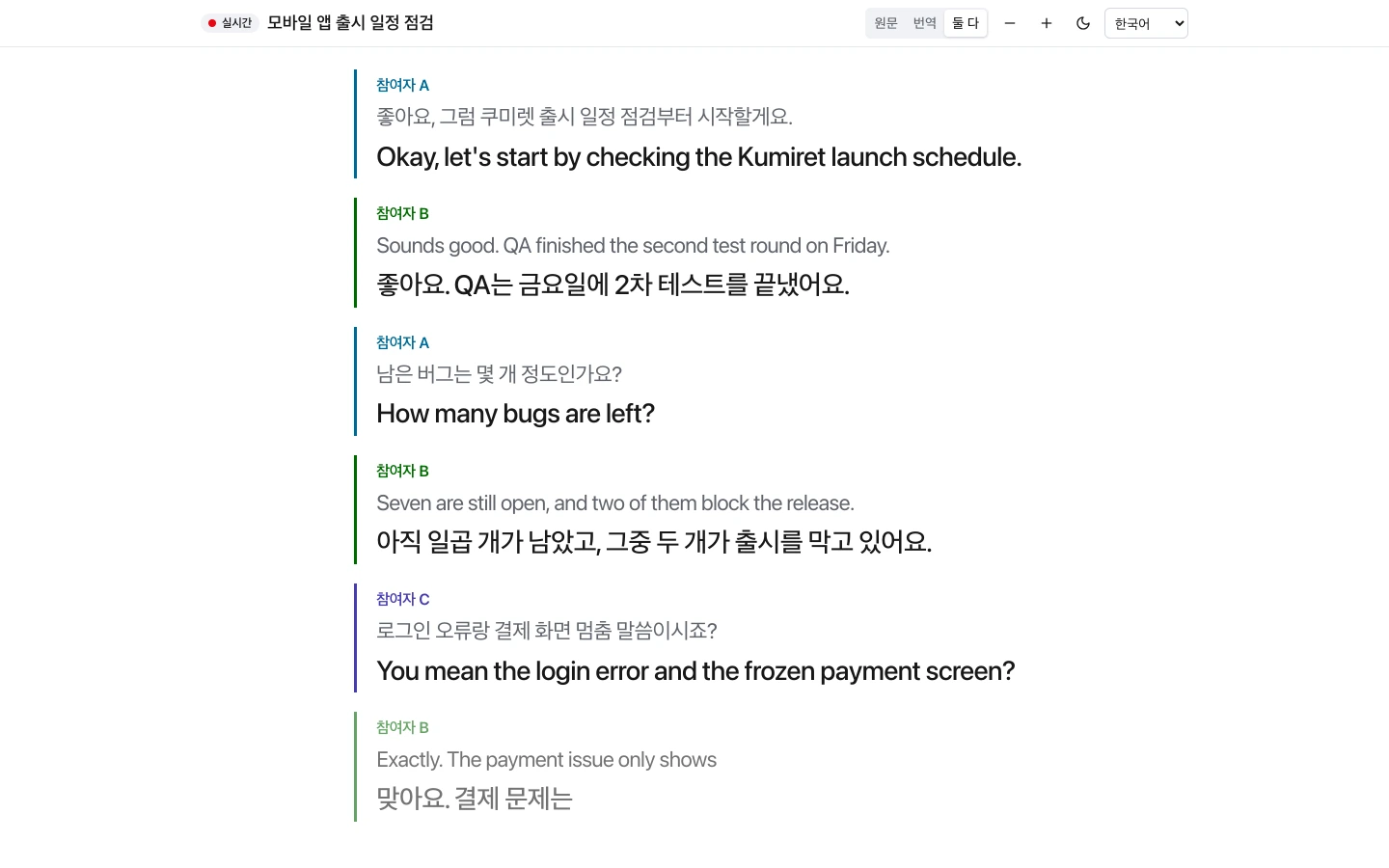
หน้าจอของผู้เข้าร่วมในเบราว์เซอร์บนคอมพิวเตอร์: ป้ายสดและชื่อการประชุม ทบทวนกำหนดการเปิดตัวแอปมือถือ ที่ด้านบน เลือกทั้งสองแบบจากต้นฉบับ คำแปล และทั้งสองแบบ คำพูด 5 รายการจากผู้เข้าร่วม A, B และ C โดยต้นฉบับตัวเล็กและคำแปลตัวใหญ่ และบรรทัดจางที่ด้านล่างสำหรับคำพูดที่กำลังพูดอยู่
เว็บ · ผู้เข้าร่วม · เบราว์เซอร์บนคอมพิวเตอร์ที่เปิดจากลิงก์ · บรรทัดที่ไฮไลต์คือคำพูดที่กำลังพูดอยู่ · หน้าจอตัวอย่าง

บันทึกการประชุมส่งไปถึง
ที่ที่ทีมของคุณทำงาน

บันทึกการประชุมส่งถึงอีเมลเมื่อพร้อม และส่งต่อไปยัง Notion หรือ Slack (Beta) ของทีมได้จากแอปมือถือ ทุกการประชุมช่วยเพิ่มความรู้ของทีมในที่ที่ทีมทำงานอยู่ จึงไม่มีอะไรตกหล่น

ภาพประกอบ: ขณะเดินออกจากห้องหลังประชุม Seoyeon อ่านบันทึกการประชุมบนโทรศัพท์ ส่วน Doyun ที่ถือแก้วกระดาษมองดูอยู่
  1. ส่งถึงกล่องจดหมายโดยอัตโนมัติเมื่อการประชุมจบ บันทึกการประชุมจะส่งถึงอีเมลของคุณ เพิ่มผู้ที่ควรได้รับสำเนาทุกครั้งไว้ แล้วพวกเขาจะได้รับด้วย
  2. เก็บไว้ใน Notion และ Slackเลือก Notion หรือ Slack (Beta) ใน “ส่งบันทึกการประชุม” ในแอปมือถือ บันทึกการประชุมที่ส่งไปจะอยู่ที่นั่นและกลายเป็นความรู้ของบริษัท
  3. เก็บสิ่งที่ตกลงกันและงานที่ต้องทำไว้ครบบันทึกการประชุมทุกชุดมีส่วนสำหรับสิ่งที่ตกลงกันและงานที่ต้องทำแยกไว้ หลังประชุมจึงไม่หลงลืมสิ่งที่ตกลงกันไว้
วิธีส่งบันทึกการประชุมมีดังนี้
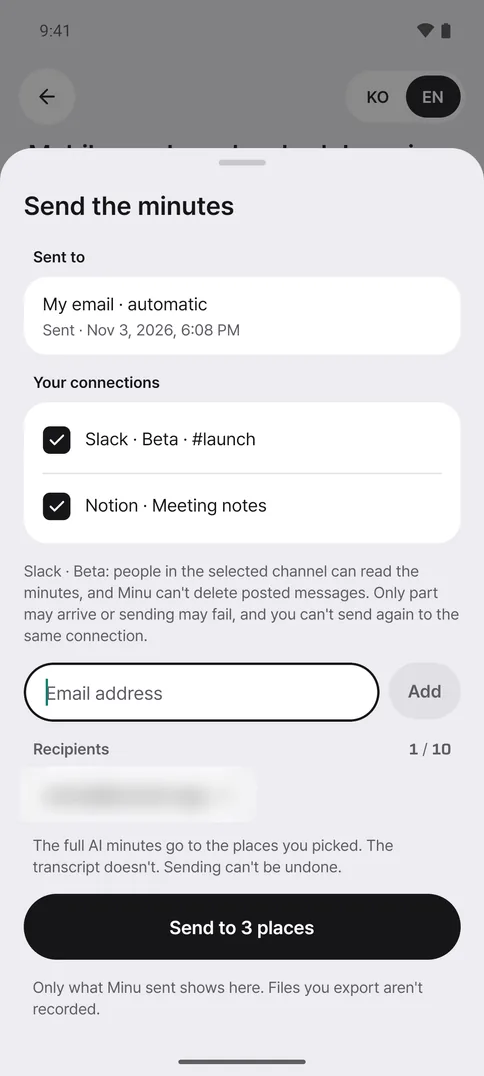
หน้าต่าง “ส่งบันทึกการประชุม”: ส่งถึงอีเมลของฉันแล้ว · อัตโนมัติ เลือก Notion · Product minutes และ Slack · Beta · #launch ที่เชื่อมต่อไว้ ที่อยู่อีเมลและผู้รับ 1/10 (ที่อยู่ถูกเบลอ) และส่งถึง 3
แอปมือถือ · ส่งบันทึกการประชุม
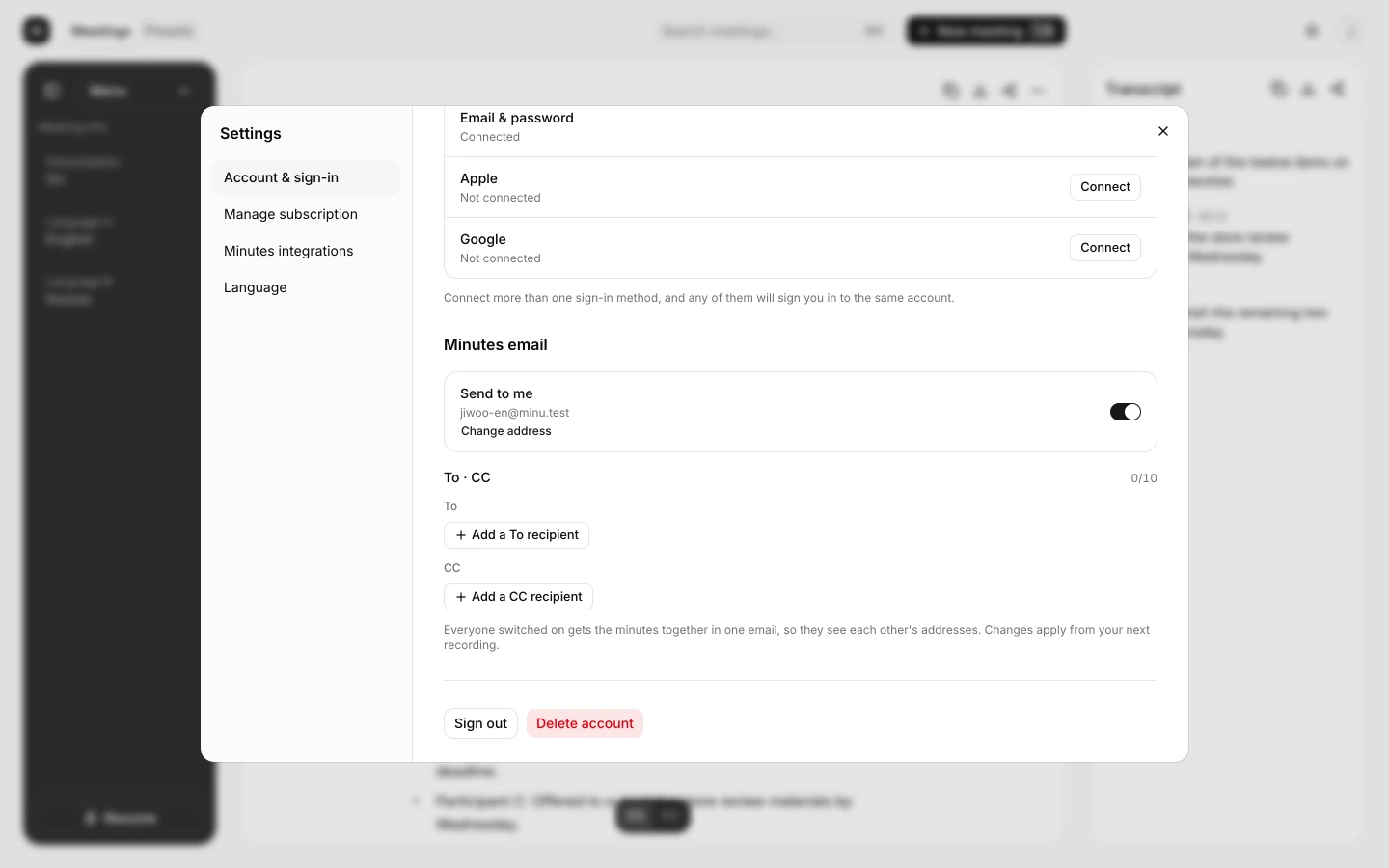
อีเมลบันทึกการประชุมในการตั้งค่าบนเว็บ: เปิดส่งถึงฉันพร้อมที่อยู่รับ ถึง · สำเนา 0/10 เพิ่มผู้รับ (ถึง) เพิ่มผู้รับสำเนา และหมายเหตุว่าทุกคนที่เปิดไว้จะได้รับบันทึกการประชุมพร้อมกันในอีเมลฉบับเดียวเมื่อพร้อม
เว็บ · อีเมลบันทึกการประชุมในการตั้งค่า (ไฮไลต์) · หน้าจอตัวอย่าง
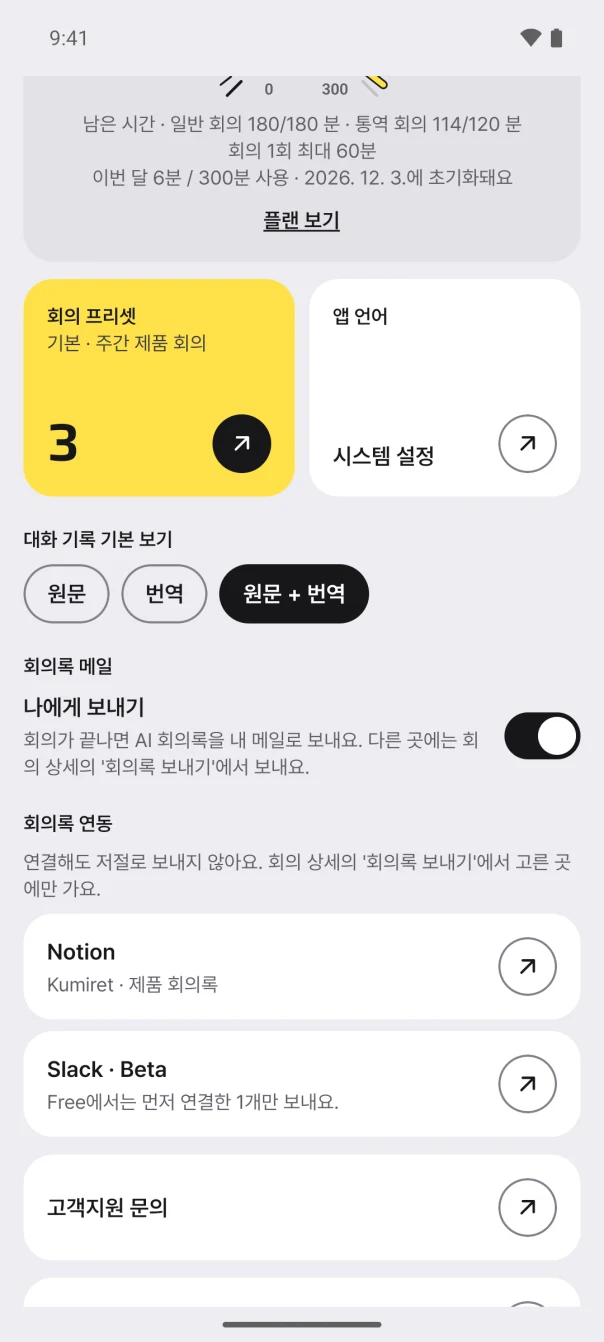
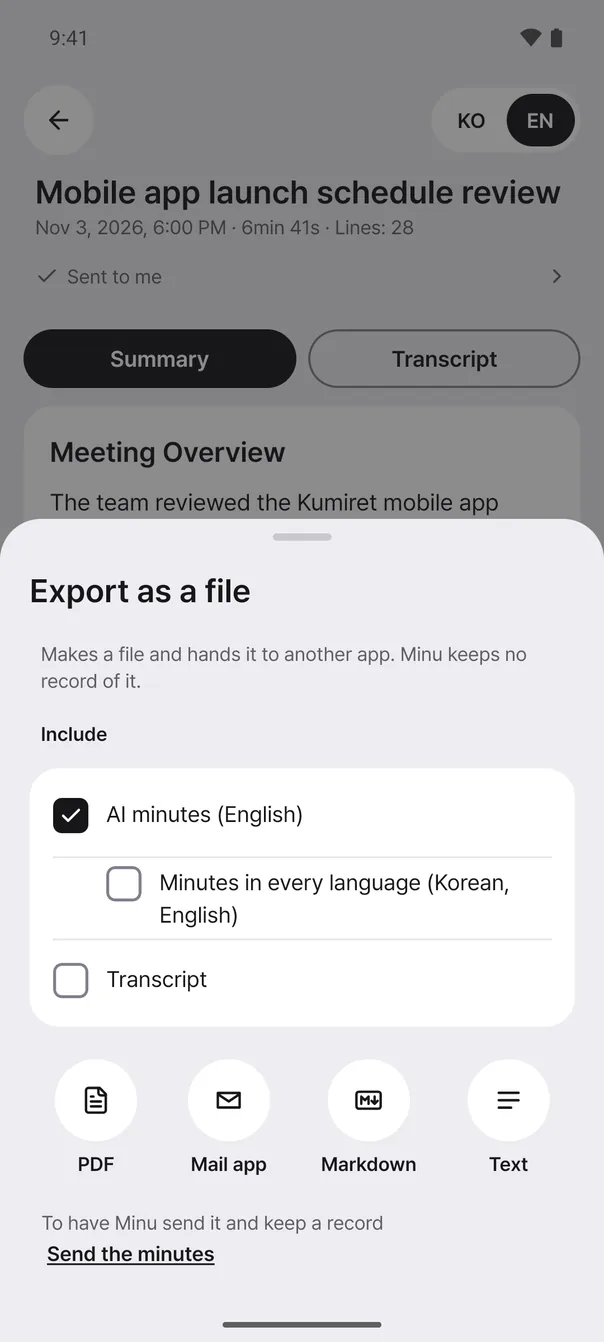
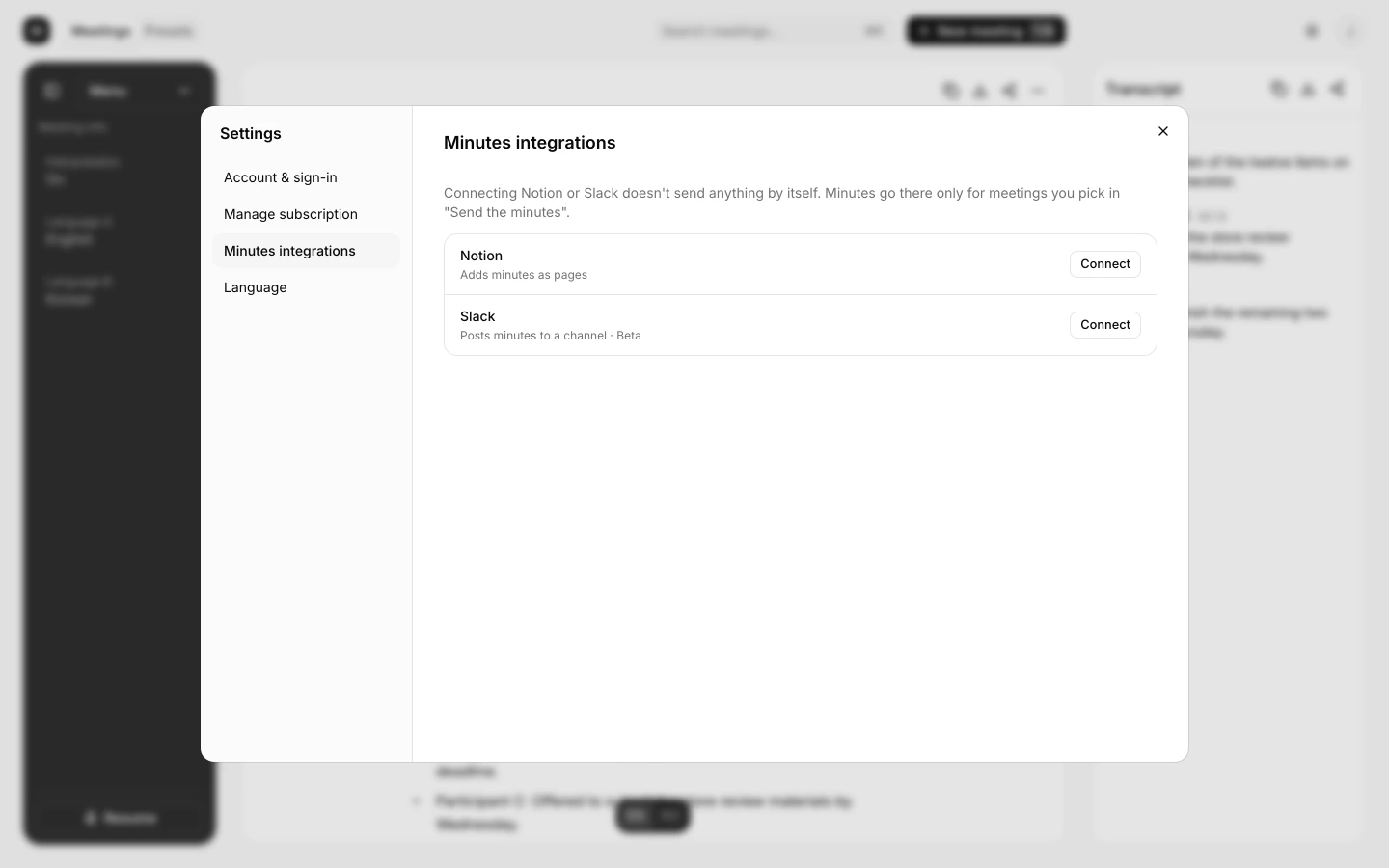
01ส่งส่งบันทึกการประชุมทางอีเมล หรือไปยัง Notion และ Slack (Beta) หรือส่งออกเป็น PDFบันทึกการประชุมส่งถึงอีเมลของคุณโดยอัตโนมัติ ตั้งค่าผู้รับและเชื่อมต่อ Notion และ Slack ได้ในแอปมือถือหรือในการตั้งค่าบนเว็บ หากต้องการส่งบันทึกการประชุมของการประชุมใดหรือส่งออกเป็น PDF โปรดใช้แอปมือถือดูหน้าจอ
หน้าจอตั้งค่าทั้งหมด: ใต้เวลาคงเหลือ พรีเซ็ตการประชุม ภาษาของแอป และมุมมองข้อความถอดเสียงเริ่มต้น ส่วนที่ไฮไลต์คือ เปิดส่งถึงฉันสำหรับอีเมลบันทึกการประชุม Notion (Kumiret · Product minutes) และ Slack · Beta ที่เชื่อมต่อไว้ในการเชื่อมต่อบันทึกการประชุม และหมายเหตุว่าการเชื่อมต่ออย่างเดียวจะไม่ส่งสิ่งใด บันทึกการประชุมจะส่งไปเฉพาะที่ที่คุณเลือกในส่งบันทึกการประชุมเท่านั้น
แอป · อีเมลบันทึกการประชุม และการเชื่อมต่อ Notion และ Slack ในการตั้งค่า (ไฮไลต์)
หน้าต่าง “ส่งออกเป็นไฟล์”: รวมบันทึกการประชุมจาก AI (เกาหลี) บันทึกการประชุมทุกภาษา ข้อความถอดเสียง และรูปแบบ PDF แอปอีเมล Markdown และข้อความ
แอป · ส่งออกเป็น PDF
การเชื่อมต่อบันทึกการประชุมในการตั้งค่าบนเว็บ: หมายเหตุว่าการเชื่อมต่อ Notion หรือ Slack อย่างเดียวจะไม่ส่งสิ่งใด Notion เพิ่มบันทึกการประชุมเป็นหน้า Slack ส่งบันทึกการประชุมไปยังช่อง · Beta และปุ่มเชื่อมต่อของแต่ละบริการ
เว็บ · การเชื่อมต่อ Notion และ Slack ในการตั้งค่า (ไฮไลต์) · หน้าจอตัวอย่าง
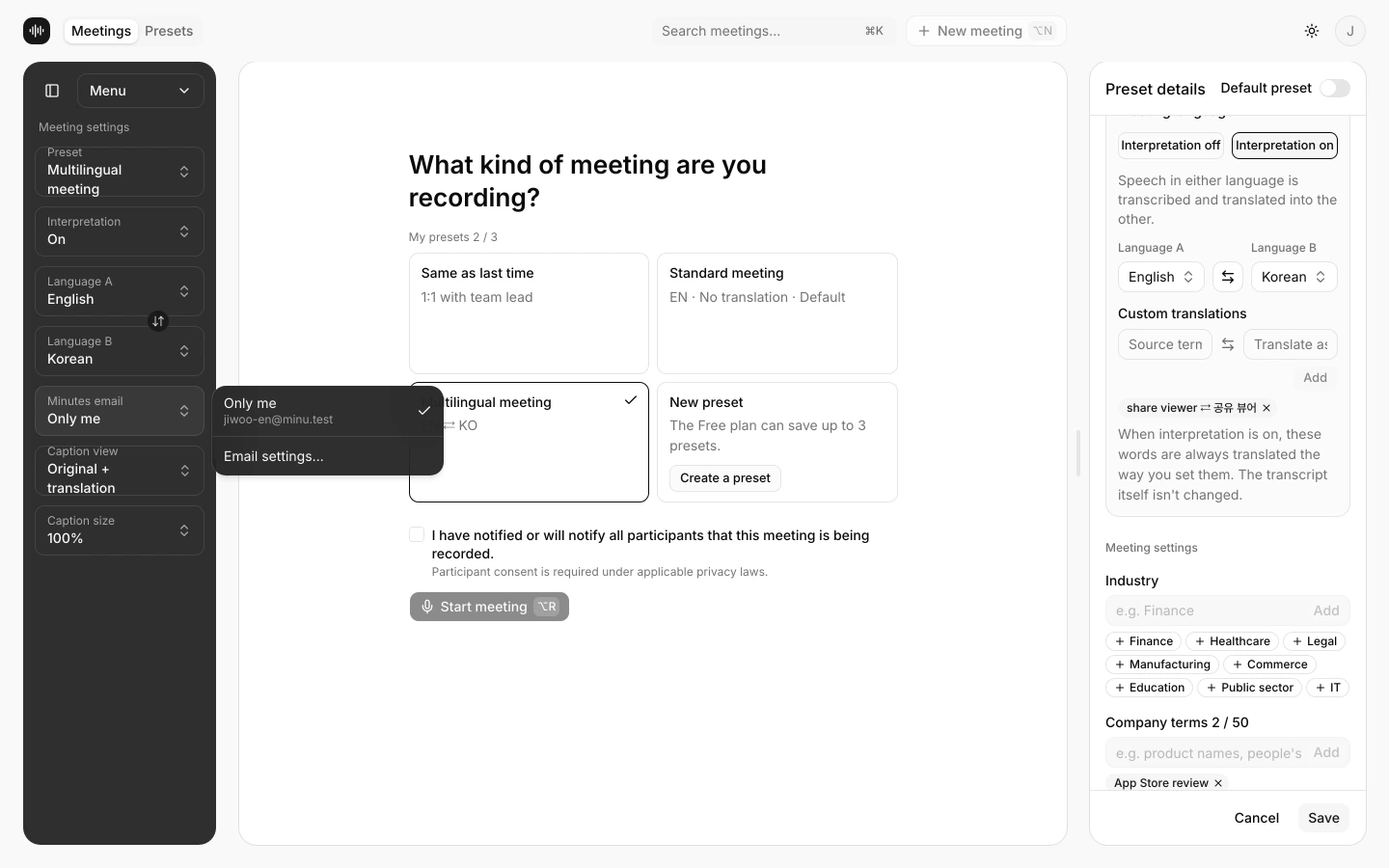
การเลือกอีเมลบันทึกการประชุมบนหน้าจอเริ่มการประชุมบนเว็บ: เมื่อเปิดอีเมลบันทึกการประชุมในการตั้งค่าการประชุมทางซ้าย จะเห็นตัวเลือกเฉพาะฉัน และตามการตั้งค่าอีเมล
เว็บ · เมื่อเริ่มประชุม ให้เลือกว่าจะส่งบันทึกการประชุมถึงคุณคนเดียวหรือตามการตั้งค่าอีเมล (ไฮไลต์) · หน้าจอตัวอย่าง

ใน “ส่งบันทึกการประชุม” ในแอปมือถือ คุณกรอกที่อยู่อีเมลของผู้เข้าร่วมและเลือกผู้รับได้ ส่งได้สูงสุด 10 คนต่อการประชุม และยกเลิกการส่งไม่ได้

แพ็กเกจ Free เชื่อมต่อได้ 1 รายการ ส่วน Pro และ Pro Plus ได้สูงสุด 10 รายการ Slack ยังอยู่ในช่วง Beta การส่งจึงอาจล้มเหลวหรือส่งบันทึกการประชุมไปได้เพียงบางส่วน

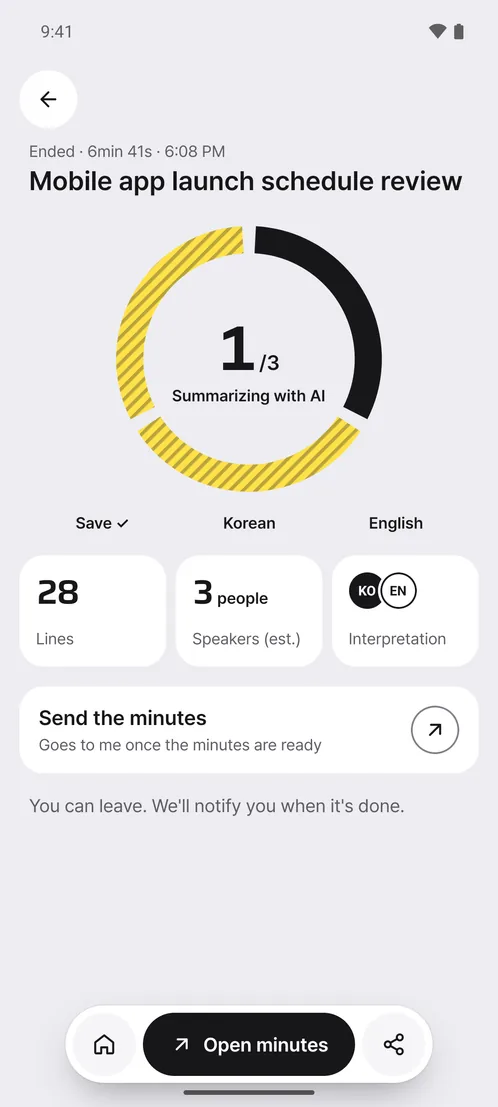
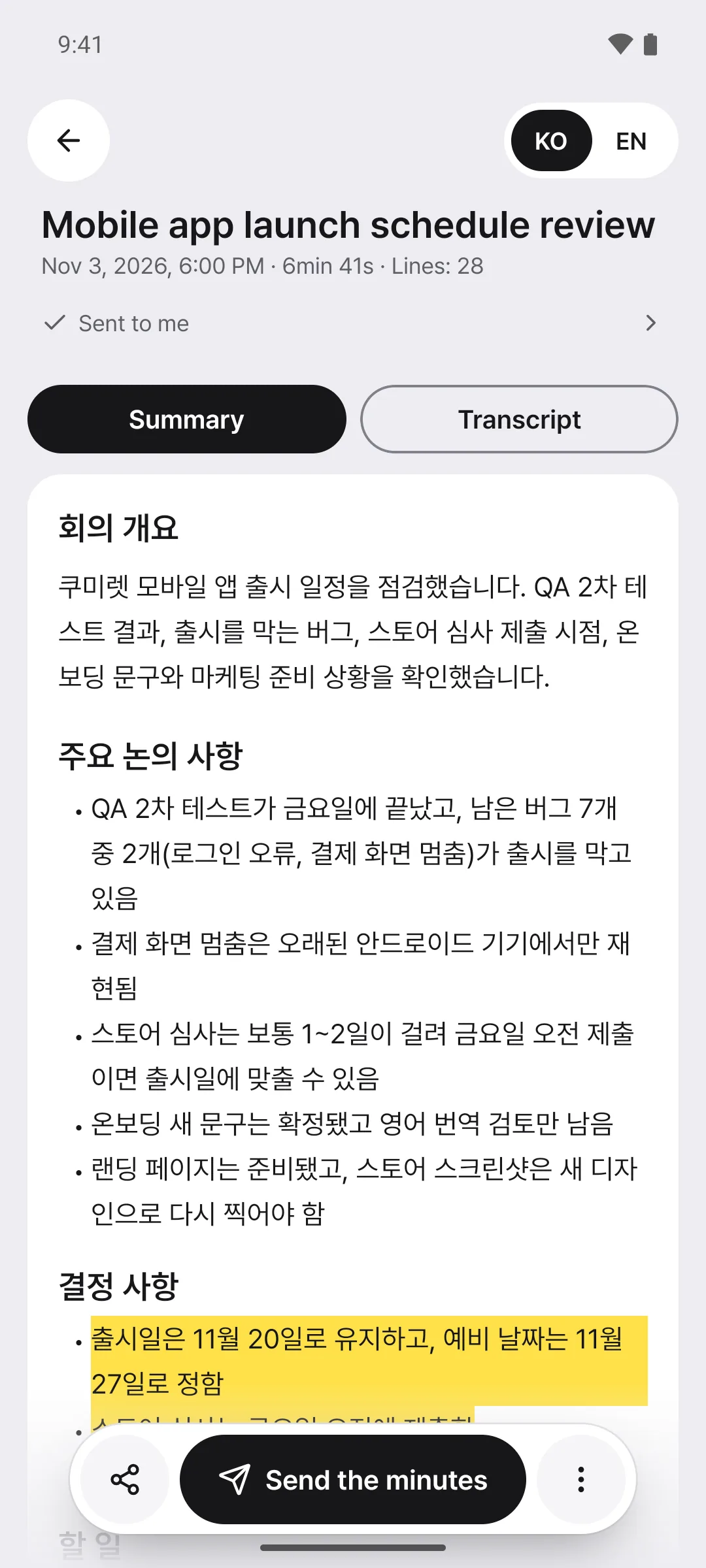
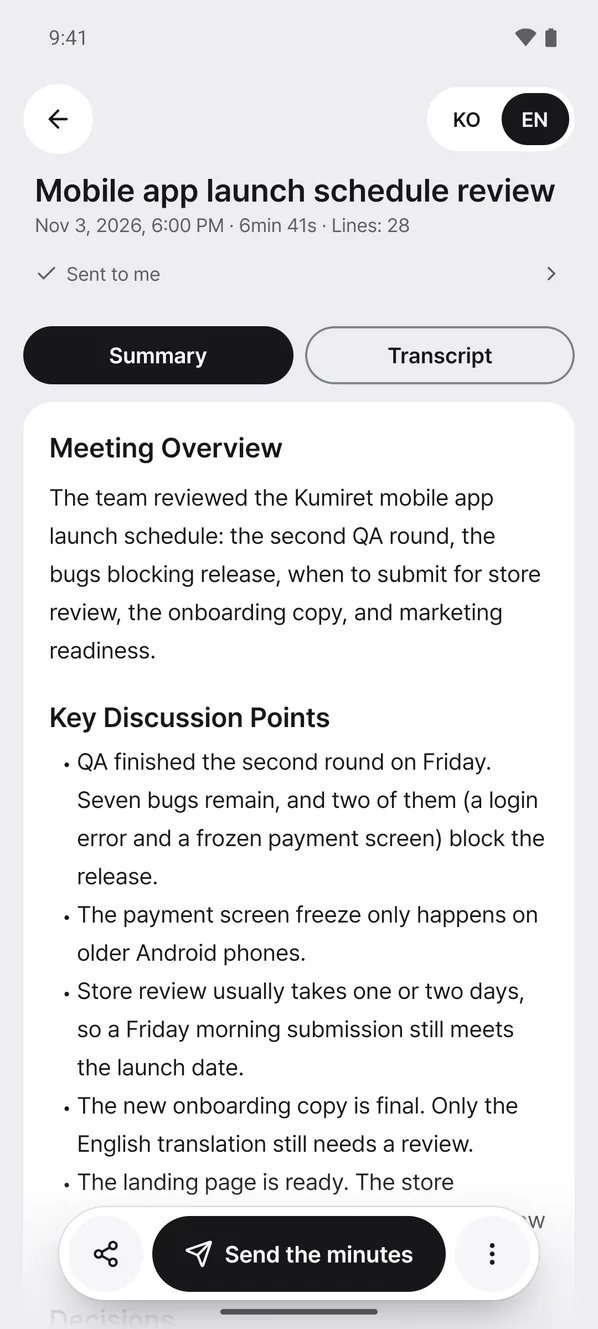
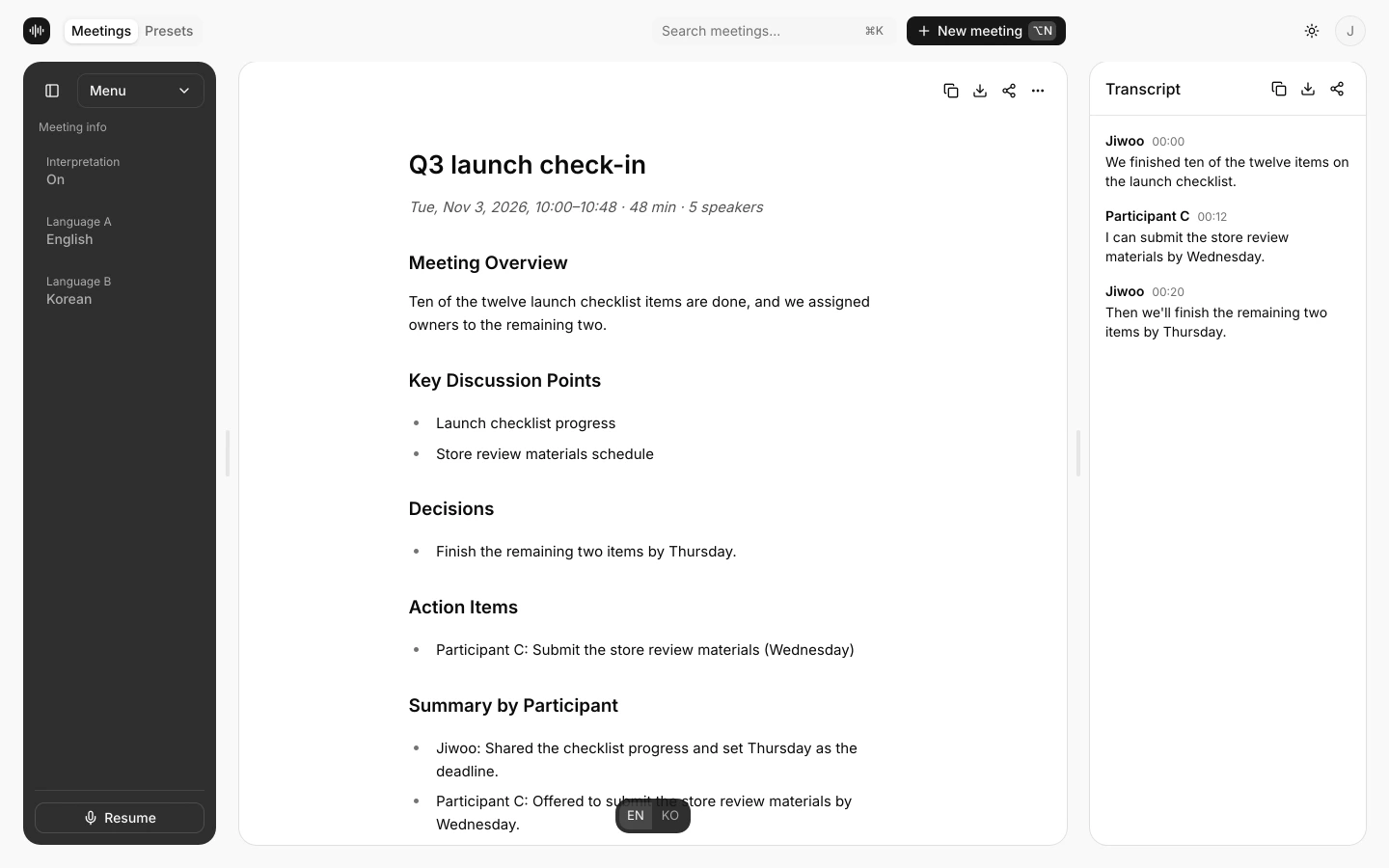
02แยกตามภาษาเมื่อจบการประชุม Minu เขียนบันทึกการประชุมแยกตามแต่ละภาษาคุณจะได้บันทึกการประชุม 1 ชุดต่อภาษาของการประชุม เช่น ภาษาอังกฤษ 1 ชุดและภาษาเกาหลี 1 ชุด สลับระหว่างกันได้ด้วย EN และ KO บนหน้าจอบันทึกการประชุม แอปมือถือจะแจ้งเตือนเมื่อพร้อมดูหน้าจอ
หน้าจอจบการประชุม: 3/3 พร้อมเปิดดู จัดเก็บแล้ว บันทึกการประชุมภาษาเกาหลี และบันทึกการประชุมภาษาอังกฤษ ทำเครื่องหมายเสร็จทั้งหมด คำพูด 28 รายการ และส่งบันทึกการประชุม · ส่งถึงฉันแล้ว
แอป · หน้าจอจบ
หน้าจอบันทึกการประชุมจาก AI ภาษาเกาหลี: ทบทวนกำหนดการเปิดตัวแอปมือถือ ส่งถึงฉันแล้ว ภาพรวมการประชุมและประเด็นหลักที่หารือในแท็บสรุป และปุ่มส่งบันทึกการประชุมที่ด้านล่าง
แอป · บันทึกการประชุมภาษาเกาหลี
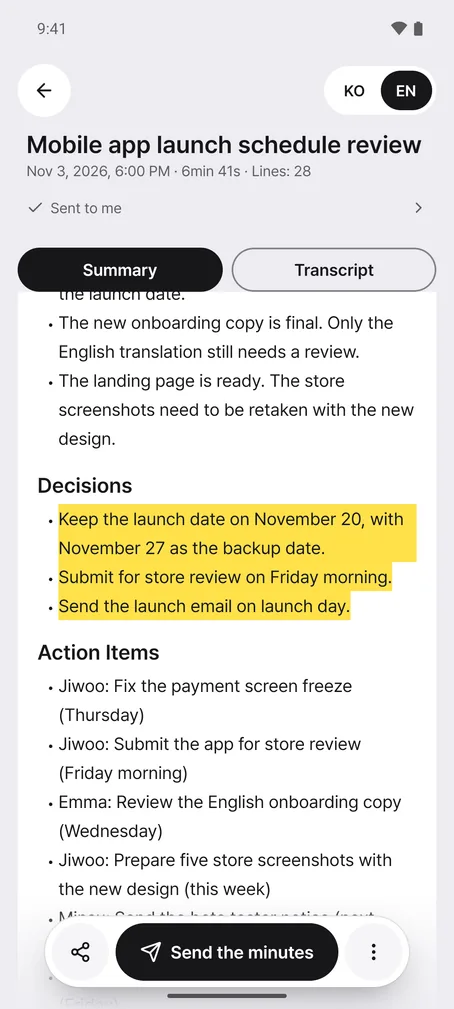
หน้าจอบันทึกการประชุมจาก AI ภาษาอังกฤษ: ทบทวนกำหนดการเปิดตัวแอปมือถือ และภาพรวมการประชุมในแท็บสรุป
แอป · บันทึกการประชุมภาษาอังกฤษ
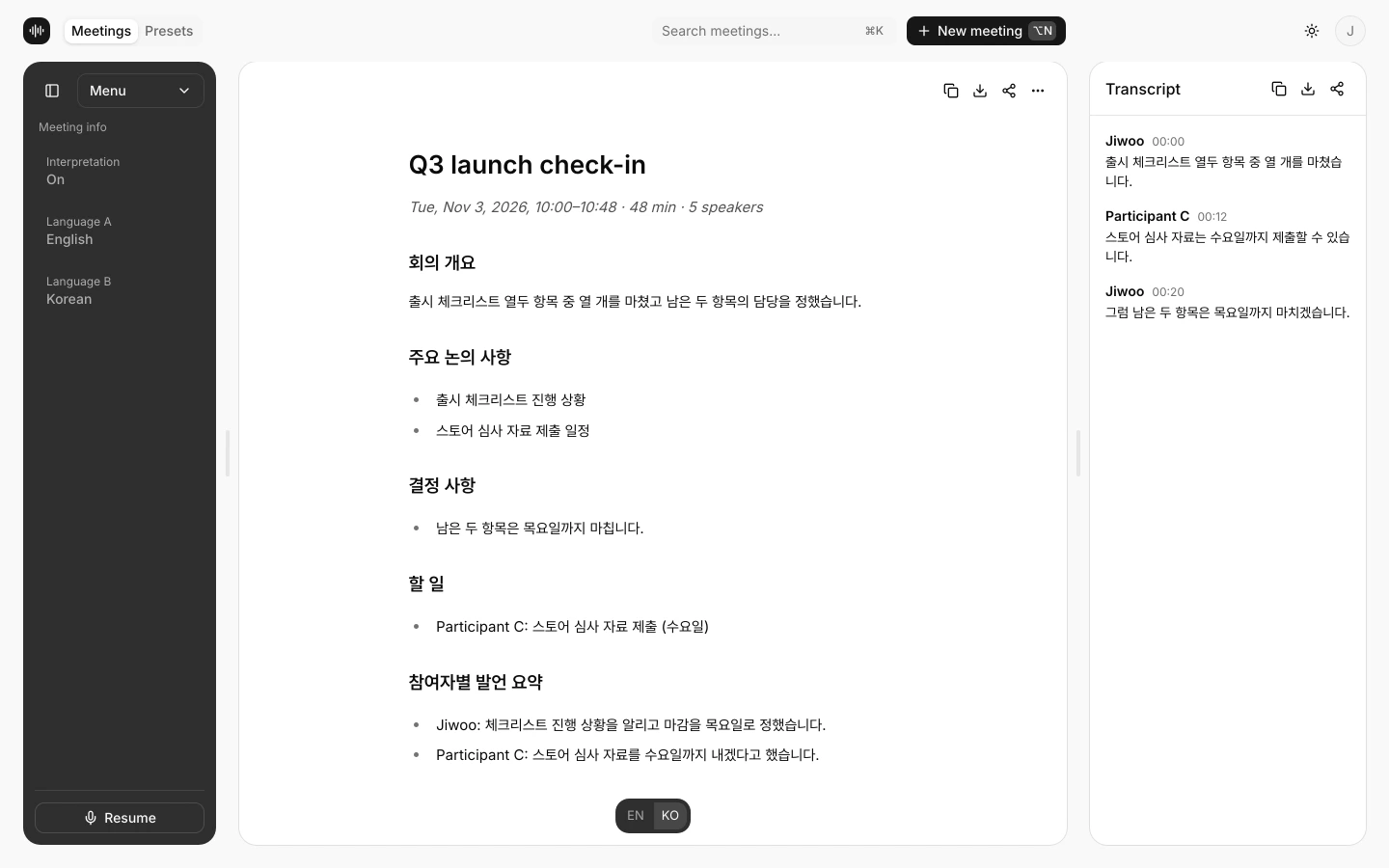
หน้าจอบันทึกการประชุมบนเว็บ: Q3 launch check-in มีภาพรวมการประชุม ประเด็นหลักที่หารือ สิ่งที่ตกลงกัน งานที่ต้องทำ และสรุปตามผู้เข้าร่วมอยู่ตรงกลาง ข้อความถอดเสียงทางขวา และสวิตช์ EN · KO ที่ด้านล่างตรงกลาง
เว็บ · บันทึกการประชุมภาษาอังกฤษ · เลือก EN (ไฮไลต์) · หน้าจอตัวอย่าง
หน้าจอบันทึกการประชุมภาษาเกาหลีบนเว็บ: บันทึกการประชุมเดียวกันเป็นภาษาเกาหลี (회의 개요, 주요 논의 사항, 결정 사항, 할 일, 참여자별 발언 요약) ข้อความถอดเสียงทางขวาก็เป็นภาษาเกาหลีเช่นกัน และเลือก KO ในสวิตช์ EN · KO ที่ด้านล่างตรงกลาง
เว็บ · บันทึกการประชุมภาษาเกาหลี · เลือก KO (ไฮไลต์) · หน้าจอตัวอย่าง · ข้อความตัวอย่าง
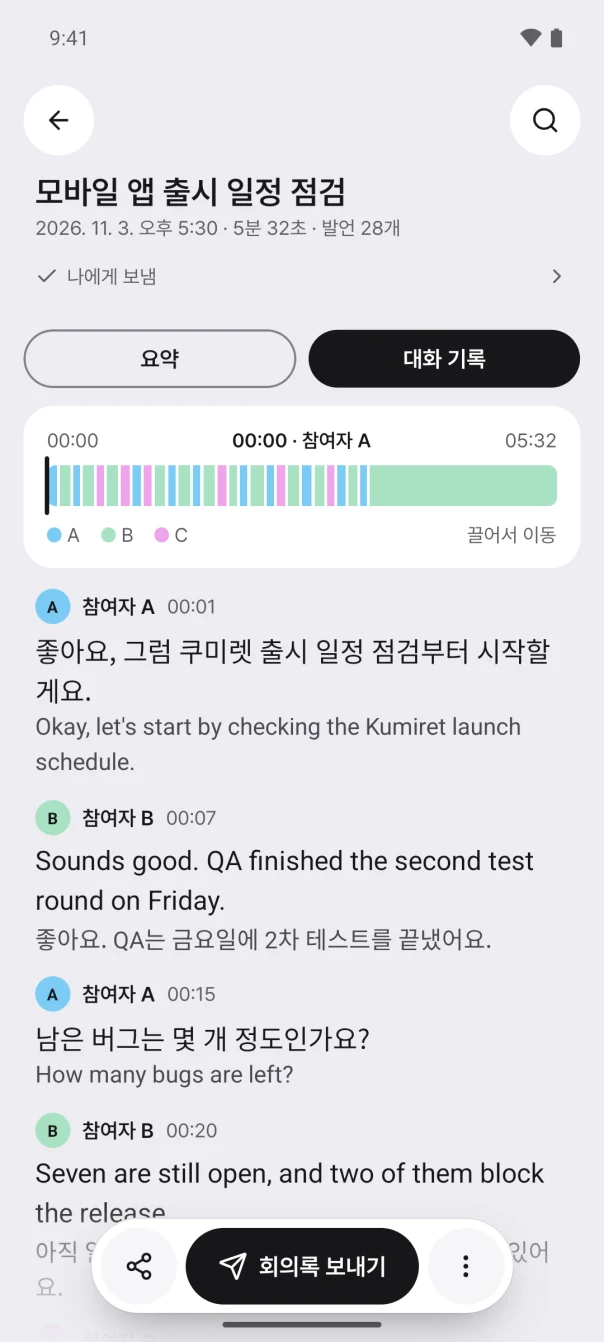
03สรุปและข้อความถอดเสียงดูสรุปและข้อความถอดเสียงไปพร้อมกันสรุปประกอบด้วยภาพรวมการประชุม สิ่งที่ตกลงกัน และงานที่ต้องทำ ข้อความถอดเสียงบันทึกว่าใครพูดเมื่อใด พร้อมต้นฉบับและคำแปล ในแอปมือถือสลับดูด้วยแท็บ ส่วนบนเว็บดูเคียงข้างกันได้ดูหน้าจอ
หน้าจอบันทึกการประชุมจาก AI ภาษาเกาหลี: ทบทวนกำหนดการเปิดตัวแอปมือถือ ส่งถึงฉันแล้ว ภาพรวมการประชุมและประเด็นหลักที่หารือในแท็บสรุป และปุ่มส่งบันทึกการประชุมที่ด้านล่าง
แอป · แท็บสรุป
แท็บข้อความถอดเสียงในรายละเอียดการประชุม: ทบทวนกำหนดการเปิดตัวแอปมือถือ เลือกข้อความถอดเสียงระหว่างสรุปและข้อความถอดเสียง แถบเส้นเวลาของผู้พูดแต่ละคน คำพูดจากผู้เข้าร่วม A และ B เรียงตามเวลาโดยมีคำแปลอยู่ใต้ต้นฉบับแต่ละรายการ และปุ่มแชร์ ส่งบันทึกการประชุม และเพิ่มเติมที่ด้านล่าง
แอป · แท็บข้อความถอดเสียง
สรุปในรายละเอียดการประชุม: ไฮไลต์สิ่งที่ตกลงกัน งานที่ต้องทำ และสรุปตามผู้เข้าร่วม พร้อมปุ่มแชร์ ส่งบันทึกการประชุม และเพิ่มเติมที่ด้านล่าง
แอป · เลื่อนแท็บสรุปเพื่อดูสิ่งที่ตกลงกันและงานที่ต้องทำ
หน้าจอบันทึกการประชุมบนเว็บ: Q3 launch check-in มีภาพรวมการประชุม ประเด็นหลักที่หารือ สิ่งที่ตกลงกัน งานที่ต้องทำ และสรุปตามผู้เข้าร่วมอยู่ตรงกลาง ข้อความถอดเสียงทางขวา และสวิตช์ EN · KO ที่ด้านล่างตรงกลาง
เว็บ · ไฮไลต์สรุปทางซ้าย ข้อความถอดเสียงทางขวา · หน้าจอตัวอย่าง

ถามเรื่องการประชุมของคุณ
จากผู้ช่วย AI ที่คุณใช้อยู่แล้ว

Minu MCP คือวิธีเชื่อมต่อผู้ช่วย AI เข้ากับบัญชี Minu ของคุณ ตอนนี้ใช้เป็นคอนเน็กเตอร์ในเว็บแชตของ Claude, ChatGPT และ Gemini ได้แล้ว ส่วน Claude Code และ Codex CLI ในเทอร์มินัลจะพร้อมให้ใช้เร็วๆ นี้

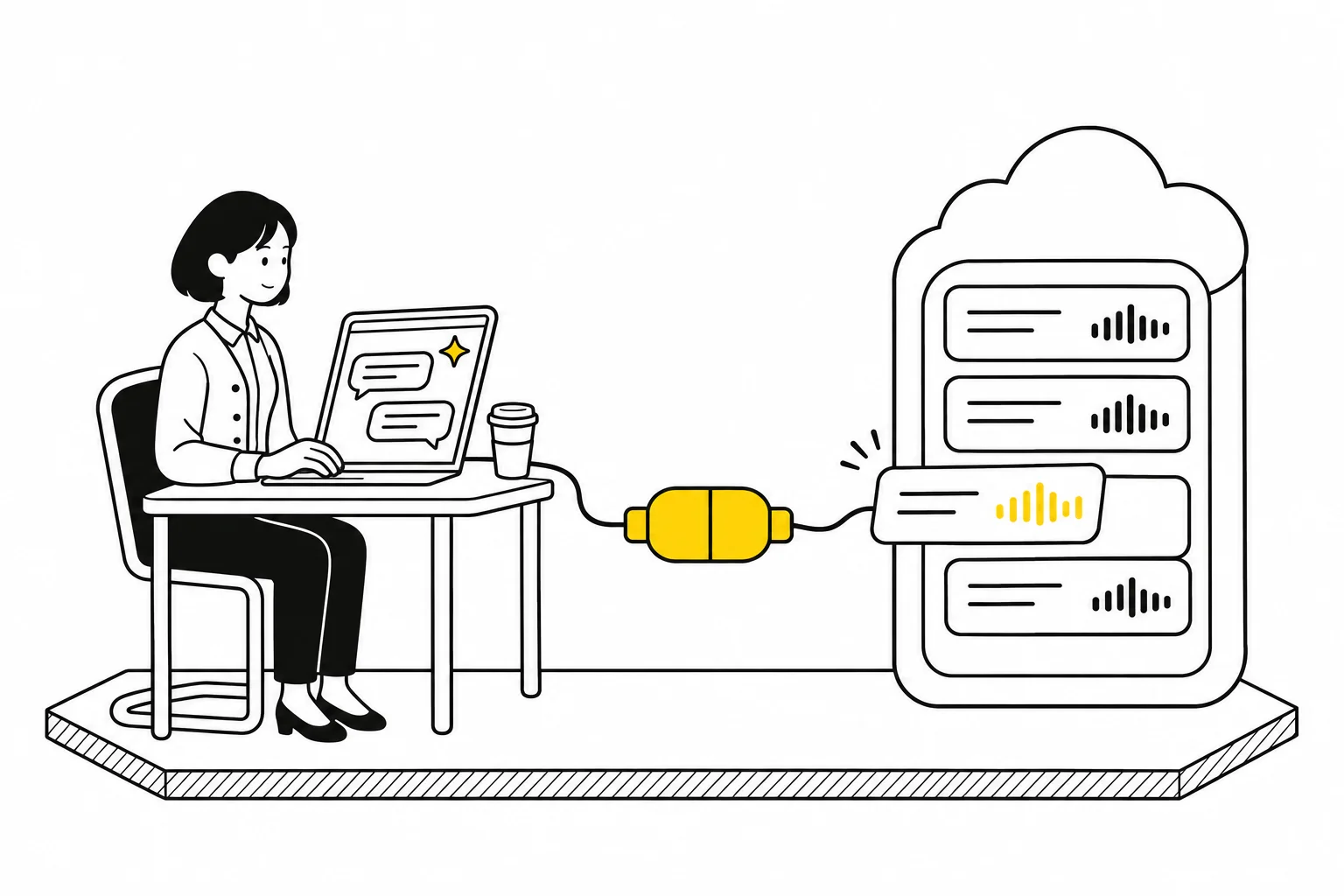
ภาพประกอบ: Jiwoo ถามผู้ช่วย AI บนแล็ปท็อป (1) และบันทึกการประชุมที่จัดเก็บใน Minu (3) ส่งผ่านมาทางคอนเน็กเตอร์ MCP สีเหลือง (2)
1ผู้ช่วย AI บนคอมพิวเตอร์ของคุณ เร็วๆ นี้เรากำลังเตรียมให้คุณถามได้โดยตรงจากผู้ช่วยในเทอร์มินัลที่คุณใช้อยู่แล้ว เช่น Claude Code และ Codex CLI
2MCPตัวเชื่อมระหว่างผู้ช่วย AI ของคุณกับ Minu จะเชื่อมต่อได้หลังจากที่คุณเข้าสู่ระบบบัญชี Minu และอนุญาตแล้วเท่านั้น
3Minuผู้ช่วยอ่านรายการการประชุม ข้อความถอดเสียง และบันทึกการประชุมของคุณ และสร้างพรีเซ็ตได้ แต่แก้ไขหรือลบการประชุมหรือบันทึกการประชุมไม่ได้
เริ่มจากผู้ช่วย AI ของคุณแต่ละปุ่มจะเปิดแชตใหม่ที่พิมพ์ข้อความด้านล่างไว้ให้แล้ว อ่านแล้วกดส่ง ผู้ช่วยจะแนะนำขั้นตอนการเชื่อมต่อ Minu และการใช้งานครั้งแรก คอนเน็กเตอร์จะไม่ถูกติดตั้งโดยอัตโนมัติ ครั้งแรกคุณต้องตรวจสอบและเพิ่มเองในการตั้งค่าของแอป
Claudeเปิดหน้าจอเพิ่มคอนเน็กเตอร์ก่อน ชื่อและ URL จะกรอกไว้ให้แล้ว ตรวจสอบแล้วกดเพิ่ม แพ็กเกจ Free เพิ่มคอนเน็กเตอร์แบบกำหนดเองได้ 1 รายการ
วิธีเพิ่ม
เพิ่มคอนเน็กเตอร์ Minu ใน Claudeเริ่มแชตใหม่ใน Claude
ChatGPTเปิดโหมดนักพัฒนาในการตั้งค่า แล้วเพิ่มแอปด้วย URL นี้ ขึ้นอยู่กับแพ็กเกจ อาจใช้ได้แบบอ่านอย่างเดียวหรือใช้ไม่ได้
วิธีเพิ่ม
เริ่มแชตใหม่ใน ChatGPT
GeminiGemini กรอกข้อความล่วงหน้าในช่องพิมพ์ไม่ได้ ปุ่มนี้จึงคัดลอกข้อความแล้วเปิด Gemini ให้ วางแล้วกดส่ง ตอนนี้การเข้าสู่ระบบ Minu ยังไม่รองรับ Gemini จึงยังเชื่อมต่อไม่ได้
วิธีเพิ่ม
ดูข้อความ
ข้อความ
ฉันต้องการเชื่อมต่อ Minu กับแชตนี้และเริ่มใช้งาน
1. ถ้าคุณใช้เครื่องมือของ Minu (เช่น list_meetings หรือ list_presets) ในแชตนี้ได้ แสดงว่าเชื่อมต่อแล้ว ให้ข้ามไปขั้นตอนที่ 2 ได้เลย
   ถ้าใช้ไม่ได้ ให้บอกวิธีเพิ่มคอนเน็กเตอร์แบบกำหนดเอง (เซิร์ฟเวอร์ MCP ระยะไกล) ในบริการที่ฉันใช้อยู่ตอนนี้ทีละขั้นตอน ชื่อคือ Minu และ URL ของเซิร์ฟเวอร์คือ https://api.minu.page/v1/mcp หลังจากเพิ่มแล้ว หน้าเข้าสู่ระบบของ Minu จะเปิดขึ้น ให้บอกฉันให้เข้าสู่ระบบด้วยบัญชี Minu และอนุญาตการเข้าถึง Minu MCP ใช้ได้ในแพ็กเกจ Pro และ Pro Plus ถ้าไม่แน่ใจชื่อเมนู อย่าเดา ให้แนะนำหน้าความช่วยเหลืออย่างเป็นทางการแทน เมื่อฉันบอกว่าเสร็จแล้ว ให้ตรวจสอบอีกครั้งว่าเครื่องมือปรากฏหรือไม่
2. เมื่อเชื่อมต่อแล้ว ให้แสดงชื่อและวันที่ของการประชุมล่าสุด 3 ครั้งของฉัน แล้วถามว่าฉันต้องการร่างพรีเซ็ต Minu สำหรับงานของฉันหรือไม่ จัดเก็บเฉพาะสิ่งที่ฉันอนุมัติเท่านั้น
Claude, ChatGPT, Gemini และโลโก้เป็นเครื่องหมายการค้าของ Anthropic, OpenAI และ Google ตามลำดับ Minu ไม่มีส่วนเกี่ยวข้องหรือได้รับการรับรองจากบริษัทเหล่านี้
ดูคู่มือการตั้งค่าบน GitHubใช้ได้ในแพ็กเกจ Pro และ Pro Plus การตั้งค่าในเทอร์มินัลจะพร้อมเร็วๆ นี้

บันทึกการประชุมของคุณมี
ข้อมูลลับของบริษัท

Minu จัดเก็บโดยเข้ารหัส

ความปลอดภัย

  • ทั้งเว็บและแอปมือถือไม่จัดเก็บไฟล์เสียงเสียงไม่ถูกเก็บไว้ในอุปกรณ์ของคุณหรือบนเซิร์ฟเวอร์ของ Minu และใช้เพื่อสร้างคำบรรยายสดเท่านั้น
  • เข้ารหัสทั้งระหว่างส่งและขณะจัดเก็บHTTPS · TLS · ฐานข้อมูลและพื้นที่จัดเก็บ
  • เนื้อหาการประชุมไม่ถูกใช้เพื่อโฆษณาหรือฝึกโมเดล AIเราตั้งค่าผู้ให้บริการ AI ไม่ให้นำเนื้อหาการประชุมไปฝึกโมเดล
  • ลบโดยอัตโนมัติเมื่อพ้นระยะเวลาเก็บรักษาFree 30 วัน · Pro 1 ปี · Pro Plus 3 ปี
  • เมื่อคุณลบบัญชี เราจะลบบัญชีและการประชุมของคุณทันที บันทึกการประชุมที่ส่งไปแล้วจะยังอยู่กับผู้ที่ได้รับ

ข้อมูลการประชุมของคุณจัดเก็บใน AWS Seoul Region การถอดเสียงและบันทึกการประชุมจาก AI ดำเนินการโดยผู้ให้บริการ AI ภายนอกในสหรัฐอเมริกา และการรู้จำเสียงทำงานในญี่ปุ่น รายชื่อผู้ให้บริการแต่ละรายอยู่ในนโยบายความเป็นส่วนตัวของเรา

ความเสถียร

เซิร์ฟเวอร์ของเราอยู่ใน AWS Seoul RegionWONDERMOVE บริษัทผู้พัฒนา Minu กำลังดำเนินการขอรับรอง ISO 27001 และคาดว่าจะได้รับภายในวันที่ 20 ธันวาคม 2026
การถอดเสียงทำงานต่อหลังสัญญาณหลุดชั่วครู่ แอปมือถือทำงานต่อจากจุดที่ค้างไว้ และแสดงบนหน้าจอว่าส่วนใดหายไป

Minu แบบไหนเหมาะกับคุณ?

Free
ลองใช้ฟรีก่อน
$0
  • เวลาประชุมต่อเดือนภาษาเดียว 3 ชม.
    สองภาษา 2 ชม.โควตาแยกกัน
  • สูงสุดต่อการประชุม60 นาที
  • บันทึกการประชุมจาก AI ต่อเดือน10
  • ผู้ชมผ่านลิงก์1
  • ระยะเวลาเก็บรักษา30 วัน
Proแนะนำ
สำหรับคนที่ประชุมทุกสัปดาห์
$9.99/เดือน · USD
  • เวลาประชุมต่อเดือน15 ชม.การประชุมทุกประเภท
  • สูงสุดต่อการประชุม3 ชม.
  • บันทึกการประชุมจาก AI ต่อเดือน100
  • ผู้ชมผ่านลิงก์5
  • ระยะเวลาเก็บรักษา1 ปี
Pro Plus
สำหรับการประชุมยาวและการประชุมที่มีผู้ชมจำนวนมาก
$24.99/เดือน · USD
  • เวลาประชุมต่อเดือน45 ชม.การประชุมทุกประเภท
  • สูงสุดต่อการประชุม8 ชม.
  • บันทึกการประชุมจาก AI ต่อเดือน300
  • ผู้ชมผ่านลิงก์15
  • ระยะเวลาเก็บรักษา3 ปี
เริ่มใช้ฟรีบนเว็บติดต่อสำหรับธุรกิจ

แพ็กเกจเป็นการสมัครสมาชิกรายเดือน สมัครและยกเลิกได้ใน App Store หรือ Google Play หากยกเลิก คุณยังใช้แพ็กเกจได้จนถึงสิ้นรอบที่ชำระเงินไว้ สอบถามสำหรับธุรกิจ โปรดส่งอีเมลถึง support@minu.page

07 · คำถามที่พบบ่อย

คำถามที่พบบ่อย

Minu คืออะไร?

Minu คือแอปบันทึกการประชุมด้วย AI ที่ถอดเสียงการประชุมแบบเรียลไทม์และเขียนบันทึกการประชุมให้อัตโนมัติเมื่อการประชุมจบ เข้าสู่ระบบบนเว็บ หรือใช้แอป iPhone และ Android ในการประชุมสองภาษา Minu แสดงคำบรรยายทั้งสองภาษาและสร้างบันทึกการประชุมแยกตามแต่ละภาษา

ใช้ Minu บนเว็บได้ไหม?

ได้ เข้าสู่ระบบที่ notes.minu.page แล้วเริ่มการประชุม บนเว็บก็บันทึกเสียงได้ และอ่านและแก้ไขบันทึกการประชุมจาก AI ได้ด้วย ผู้ชมติดตามคำบรรยายชุดเดียวกันได้จากลิงก์หรือคิวอาร์โค้ด

ถอดเสียงเร็วแค่ไหน?

Minu ถอดเสียงไปพร้อมกับที่คุณพูด คำจะปรากฏบนหน้าจอทันที และเข้มขึ้นเมื่อยืนยันแล้ว

รองรับภาษาอะไรบ้าง?

สำหรับการประชุมภาษาเดียว เลือกภาษาที่จะถอดเสียงได้ 1 ภาษาจาก 60 ภาษา สำหรับการประชุมสองภาษา เลือก 2 ภาษา แล้ว Minu จะถอดเสียงทั้งสองภาษา ตัวแอปมือถือรองรับ 13 ภาษา รวมถึงอังกฤษ เกาหลี ญี่ปุ่น และจีน

ผู้เข้าร่วมต้องมีแอปไหม?

ไม่ต้อง ผู้เข้าร่วมเปิดลิงก์ที่แชร์หรือสแกนคิวอาร์โค้ด แล้วติดตามคำบรรยายสดในเบราว์เซอร์ ผู้ชม 1 คนในแพ็กเกจ Free สูงสุด 5 คนใน Pro และสูงสุด 15 คนใน Pro Plus ผู้เข้าร่วมต้องเข้าสู่ระบบเฉพาะเมื่อต้องการพูดจากโทรศัพท์ของตัวเองเท่านั้น

เสียงที่บันทึกถูกจัดเก็บไว้ไหม?

ไม่ ทั้งบนเว็บและในแอปมือถือ เสียงที่บันทึกไม่ถูกเก็บไว้ในอุปกรณ์ของคุณหรือบนเซิร์ฟเวอร์ของ Minu สิ่งที่เก็บไว้คือข้อความถอดเสียงและบันทึกการประชุม

ใช้ Minu กับการประชุมของบริษัทได้ไหม?

ข้อมูลการประชุมจัดเก็บใน AWS Seoul Region และเข้ารหัสทั้งระหว่างส่งและขณะจัดเก็บ เนื้อหาการประชุมไม่ถูกใช้เพื่อโฆษณาหรือฝึกโมเดล AI และเราตั้งค่าผู้ให้บริการ AI ที่เขียนบันทึกการประชุมไม่ให้นำไปฝึกโมเดล การถอดเสียงและบันทึกการประชุมจาก AI ดำเนินการโดยผู้ให้บริการ AI ภายนอกในสหรัฐอเมริกา และการรู้จำเสียงทำงานในญี่ปุ่น รายชื่อผู้ให้บริการแต่ละรายอยู่ในนโยบายความเป็นส่วนตัวของเรา คำถามเรื่องการตรวจสอบความปลอดภัย โปรดส่งมาที่ support@minu.page

ราคาเท่าไร?

Free ราคา $0 ได้เวลาประชุมภาษาเดียว 3 ชั่วโมงและประชุมสองภาษา 2 ชั่วโมงทุกเดือน โควตาทั้งสองแยกกันและสลับกันไม่ได้ Pro ราคา $9.99 ต่อเดือนสำหรับ 15 ชั่วโมง และ Pro Plus ราคา $24.99 ต่อเดือนสำหรับ 45 ชั่วโมง ราคาเป็นดอลลาร์สหรัฐ และสโตร์จะแสดงราคาเป็นสกุลเงินท้องถิ่นของคุณ

จะเกิดอะไรขึ้นเมื่อการประชุมถึงความยาวสูงสุด?

การประชุมจะจบโดยอัตโนมัติ ทุกอย่างที่ถอดเสียงไว้จนถึงตอนนั้นจะถูกจัดเก็บ และบันทึกการประชุมจาก AI จะถูกสร้างตามปกติ ความยาวสูงสุดต่อการประชุมคือ 60 นาทีใน Free 3 ชั่วโมงใน Pro และ 8 ชั่วโมงใน Pro Plus ทั้งเว็บและแอปมือถือจะแสดงเวลาที่เหลือไม่กี่นาทีก่อนหมดเวลา การประชุมที่จบแล้วเริ่มต่อไม่ได้ หากต้องการประชุมต่อ โปรดเริ่มการประชุมใหม่

ถ้ายกเลิกการสมัครสมาชิก การประชุมของฉันจะเป็นอย่างไร?

เมื่อการสมัครสมาชิกสิ้นสุด คุณจะย้ายไปใช้ Free และการประชุมกับบันทึกการประชุมที่เริ่มก่อนหน้านั้นจะถูกลบหลังจาก 30 วัน หากสมัครอีกครั้งภายในช่วงนั้น จะไม่มีสิ่งใดถูกลบ เราจะแจ้งเตือนล่วงหน้า 7 วันและ 1 วัน โปรดส่งออกบันทึกการประชุมที่ต้องการเก็บไว้เป็น PDF ในแอปมือถือก่อนถึงตอนนั้น

ส่งบันทึกการประชุมไปยัง Notion หรือ Slack (Beta) ได้ไหม?

ได้ เชื่อมต่อ Notion หรือ Slack (Beta) ในการตั้งค่า แล้วเลือกปลายทางเมื่อส่งบันทึกการประชุมจากแอปมือถือ แพ็กเกจ Free เชื่อมต่อได้ 1 รายการ ส่วน Pro และ Pro Plus ได้สูงสุด 10 รายการ บันทึกการประชุมจะส่งถึงอีเมลของคุณเองโดยอัตโนมัติเมื่อพร้อม และปิดได้ในการตั้งค่า บันทึกการประชุมที่ส่งไปแล้วจะยังอยู่ที่นั่น แม้คุณจะลบการประชุมใน Minu Slack ยังอยู่ในช่วง Beta การส่งจึงอาจล้มเหลวหรือส่งบันทึกการประชุมไปได้เพียงบางส่วน
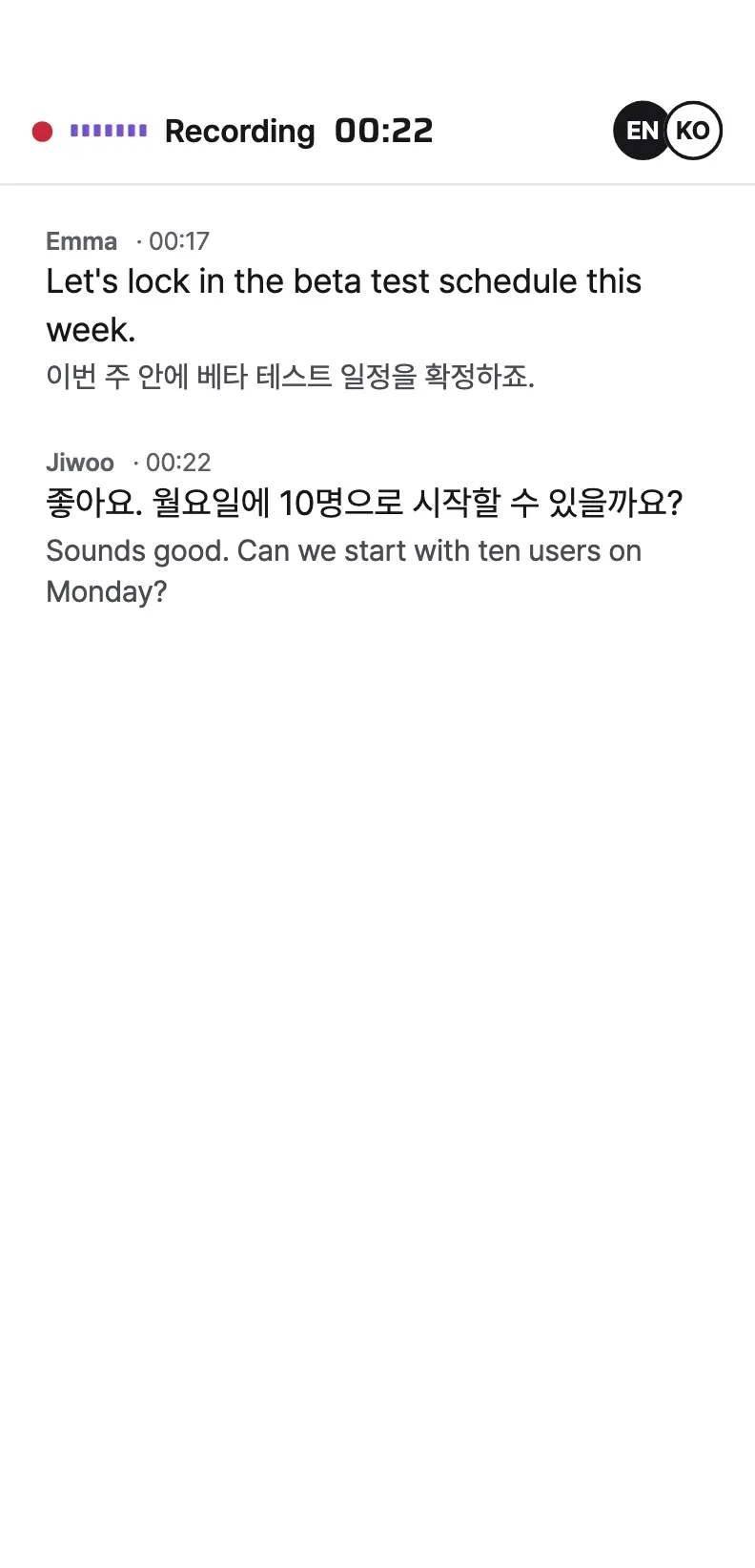
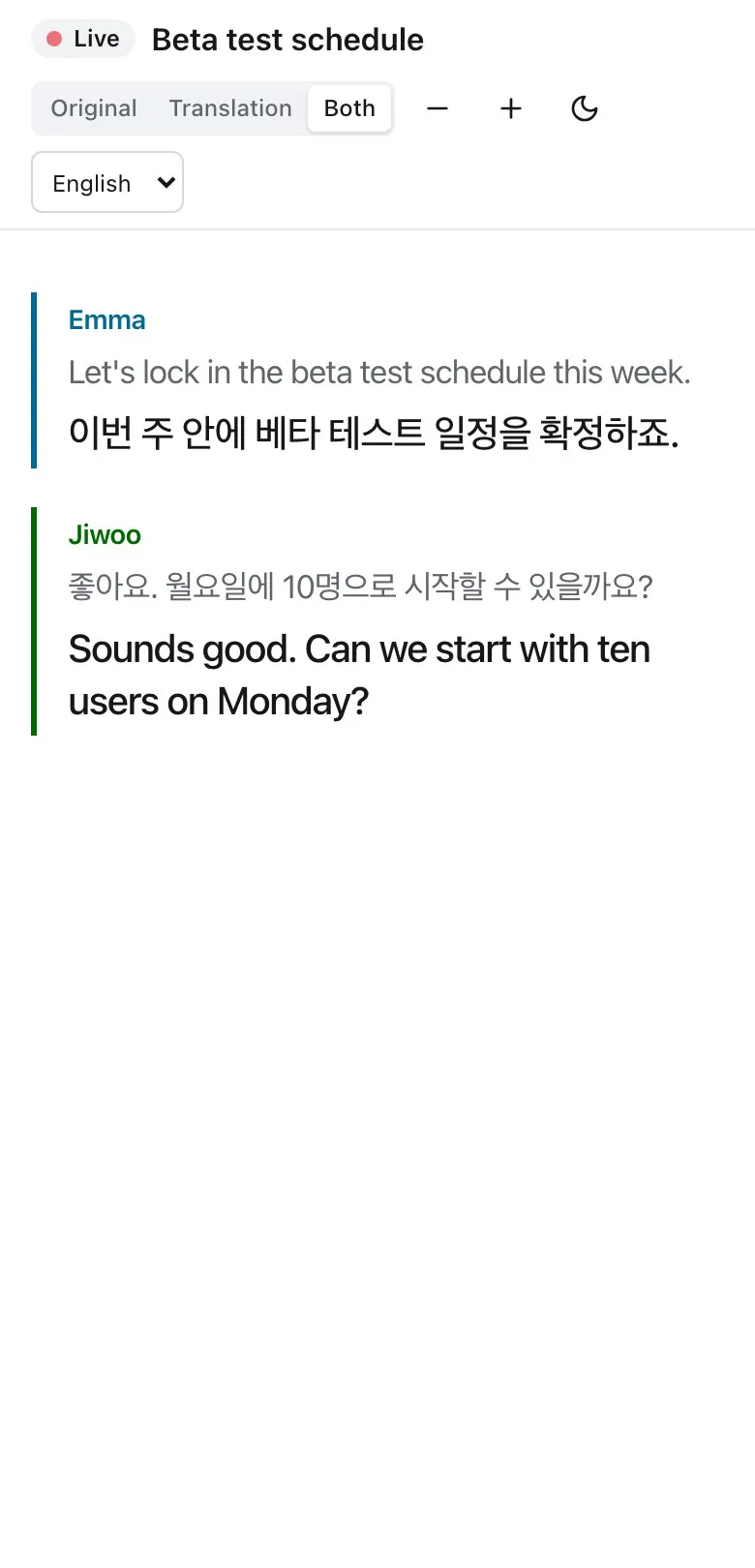
ตั้งแต่ การประชุมครั้งหน้า
ไม่ต้องมีใคร จดบันทึกอีกต่อไป

เว็บ
เข้าสู่ระบบที่ notes.minu.page เพื่อเริ่มได้ทันที
เริ่มใช้ฟรีบนเว็บ
แอปมือถือ
ใช้บน iPhone และ Android พกไปประชุมนอกออฟฟิศได้

สำหรับบริษัทของคุณ
ส่งอีเมลหาเราเรื่องการนำ Minu ไปใช้ในบริษัทหรือการตรวจสอบความปลอดภัย
เริ่มต้นใช้งาน